
मल्टीलिपि का HTML ब्लॉक एडिटर आपको विज़ुअल एडिटर के भीतर सीधे अनुवादित वेबपेजों पर संरचनात्मक नियंत्रण देता है। मौजूदा मार्कअप को बदलें, स्थानीयकृत बैनर और कॉल-टू-एक्शन डालें, एक भाषा के लिए ब्लॉक छिपाएं, और अपने वर्कफ़्लो में सहेजे गए HTML स्निपेट्स का पुन: उपयोग करें।
यह तब उपयोगी होता है जब किसी अनुवादित पृष्ठ को केवल टेक्स्ट परिवर्तन से अधिक की आवश्यकता होती है—उदाहरण के लिए, बाज़ार-विशिष्ट प्रचार, स्थानीयकृत कॉल-टू-एक्शन, एक अलग अनुभाग संरचना, या ऐसी सामग्री जो केवल एक दर्शक वर्ग के लिए दिखाई देनी चाहिए। यदि आप इस वर्कस्पेस में नए हैं, तो MultiLipi विज़ुअल एडिटर गाइड और अनुवाद संपादक अवलोकन.
आप क्या सीखेंगे
1. HTML ब्लॉक एडिटर क्या है?
किसी विशिष्ट अनुवादित भाषा और पृष्ठ के लिए संरचनात्मक नियंत्रण।
HTML ब्लॉक एडिटर MultiLipi के विज़ुअल एडिटर के भीतर एक उन्नत सुविधा है। परिवर्तनों को केवल दृश्य कॉपी या CSS तक सीमित करने के बजाय, यह आपको एक समर्पित पैनल के माध्यम से चयनित तत्व के HTML के साथ काम करने की सुविधा देता है।
- एक अंग्रेजी अनुभाग को पूरी तरह से अनुकूलित हिंदी अनुभाग से बदलें।
- उत्पाद विवरण से पहले एक स्थानीयकृत प्रचार बैनर डालें।
- मौजूदा पैराग्राफ के बाद बाजार-विशिष्ट CTA जोड़ें।
- एक ऐसा अनुभाग छिपाएं जो एक भाषा के दर्शकों के लिए अप्रासंगिक है।
- कई अनुवादित पृष्ठों पर समान प्रचार मार्कअप का पुन: उपयोग करें।
2. HTML ब्लॉक एडिटर खोलें
एक भाषा चुनें, किसी तत्व को लक्षित करें, और फिर उसके HTML नियंत्रण खोलें।
DIV, H1, पी, या SPAN.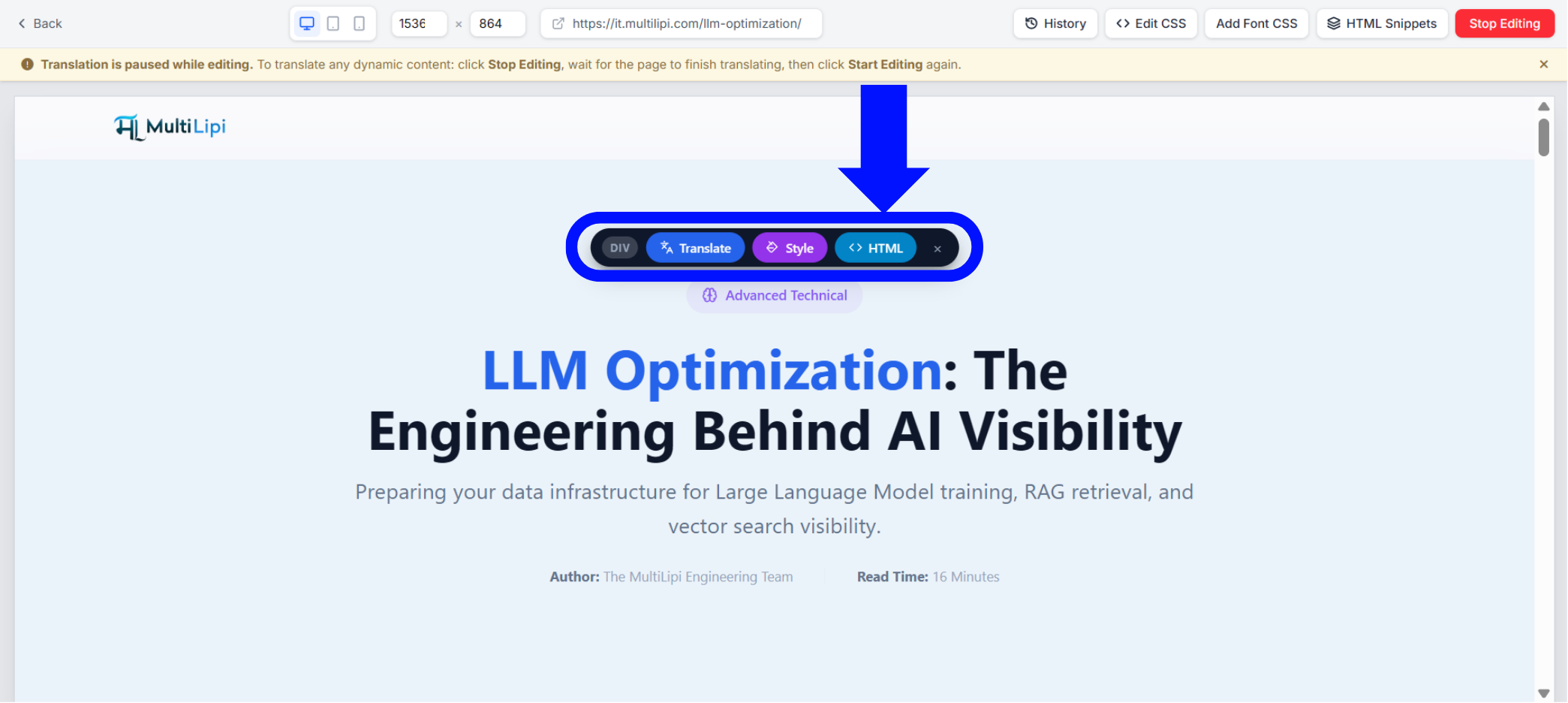
फ्लोटिंग टूलबार सामग्री अनुवाद, विज़ुअल स्टाइलिंग, और HTML संरचना को अलग करता है। केवल प्रस्तुति संबंधी परिवर्तनों के लिए, स्टाइल का उपयोग करें या कस्टम CSS गाइडका पालन करें; जब मार्कअप को ही बदलना हो तो HTML का उपयोग करें।
3. इंटरफ़ेस को समझें
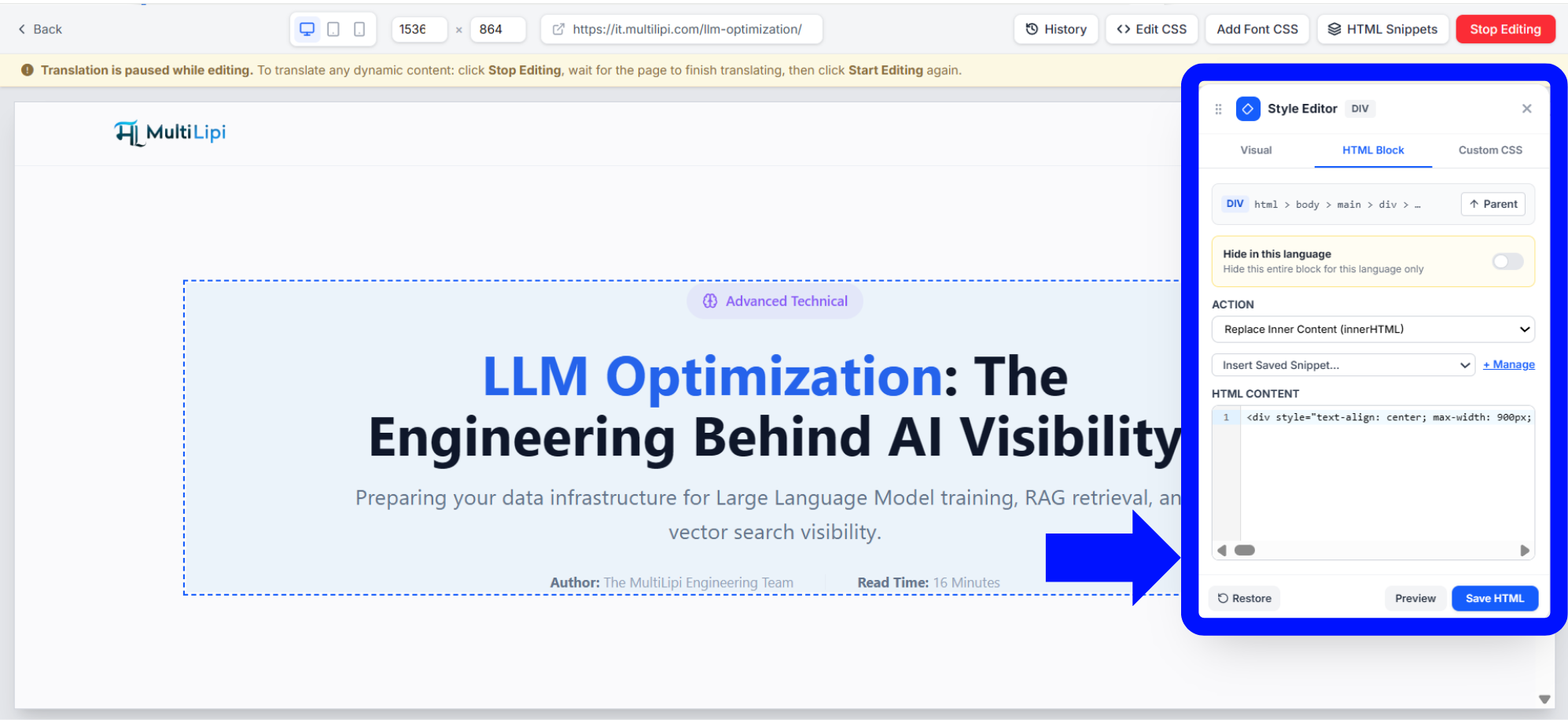
संपादन से पहले वर्तमान टैग, टैब, पदानुक्रम, और पैरेंट स्कोप को पढ़ें।
तत्व पहचान
चयनित टैग—जैसे DIV या H1—पैनल के शीर्ष पर दिखाई देता है।
एडिटर टैब
विज़ुअल स्टाइलिंग को संभालता है, HTML ब्लॉक मार्कअप को संभालता है, और कस्टम CSS प्रस्तुति नियमों को संभालता है।
तत्व पदानुक्रम
html > body > main > div जैसा ब्रेडक्रंब चयनित तत्व का स्थान दर्शाता है।
पैरेंट नेविगेशन
जब आपको व्यापक दायरे की आवश्यकता होती है, तो पैरेंट चयन को बाहर की ओर समाहित तत्व पर ले जाता है।
4. HTML संपादन क्रियाओं को समझें
चुनें कि क्या अंदरूनी हिस्से को बदलना है या चयन के बगल में मार्कअप जोड़ना है।
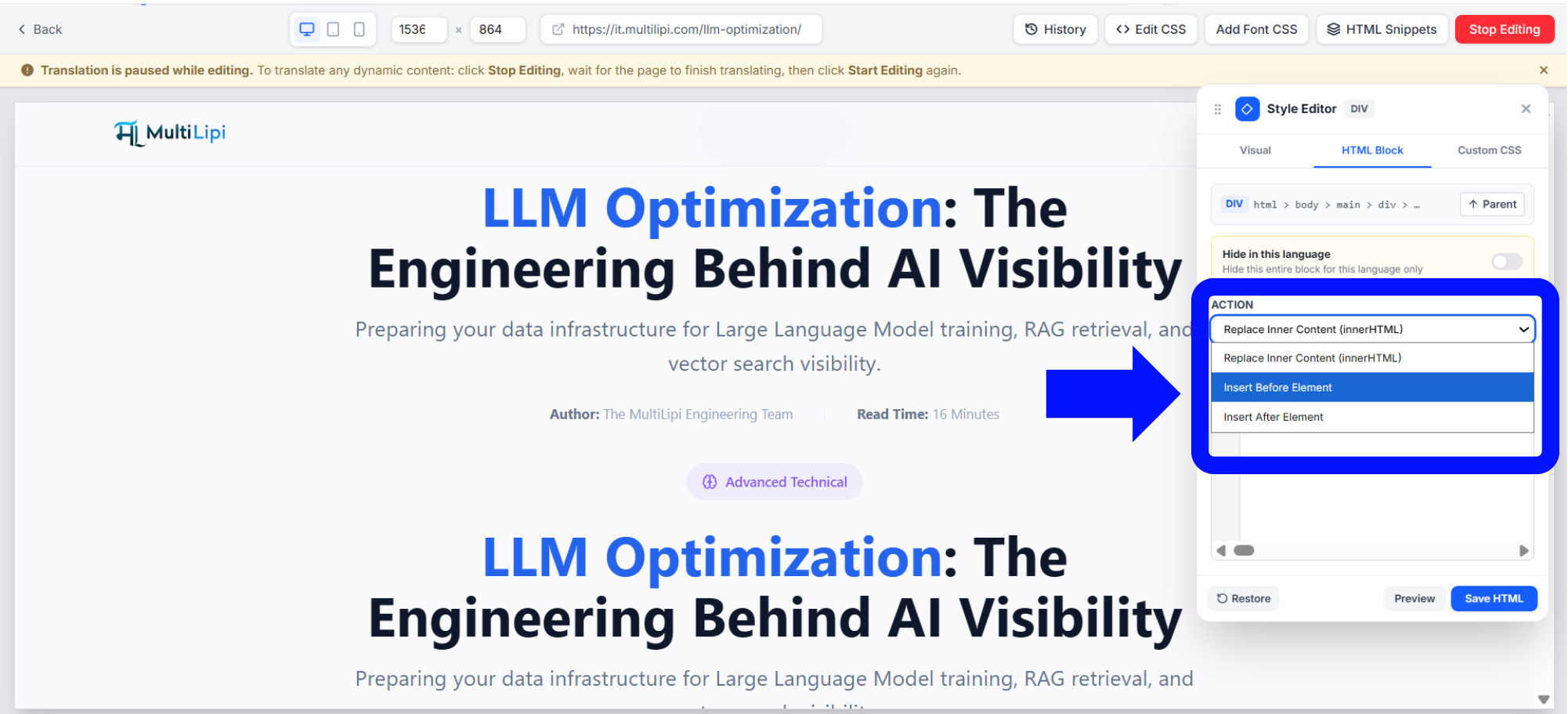
4.1 इनर कंटेंट बदलें (innerHTML)
यह बाहरी चयनित तत्व को सुरक्षित रखते हुए चयनित तत्व के बच्चों को बदल देता है। यह हेडिंग को बदलने, कंटेंट ब्लॉक को फिर से बनाने, या एक अलग स्थानीयकृत प्रस्तुति बनाने के लिए सही विकल्प है।
4.2 तत्व से पहले डालें
मौजूदा सामग्री को हटाए बिना चयन के ठीक पहले कस्टम मार्कअप जोड़ता है। इसका उपयोग स्थानीयकृत नोटिस, परिचय, अभियान बैनर या बाजार-विशिष्ट स्पष्टीकरण के लिए करें।
4.3 तत्व के बाद डालें
चयनित तत्व के ठीक बाद मार्कअप जोड़ता है। यह संपर्क बटन, संबंधित सामग्री, उत्पाद अनुशंसाओं और स्थानीयकृत कॉल-टू-एक्शन के लिए अच्छी तरह से काम करता है।
5. अनुवादित वेबपेज के भीतर HTML संपादित करें
वैध मार्कअप दर्ज करें, परिणाम का निरीक्षण करें, और समर्थित वर्कफ़्लो के माध्यम से सहेजें।
सामान्य तत्वों में हेडिंग, पैराग्राफ, कंटेनर, स्पैन, एम्फ़ैसिस, लिंक और सूचियाँ शामिल हैं। उन शब्दावलियों के लिए जो अनुवादों में सुसंगत रहनी चाहिए, कॉन्फ़िगर करें MultiLipi शब्दावली नियम मैन्युअल HTML परिवर्तनों को दोहराने के बजाय। छवि और दृश्य स्थानीयकरण के लिए, समर्पित का उपयोग करें मीडिया अनुवाद वर्कफ़्लो.
6. किसी विशिष्ट भाषा के लिए ब्लॉक छिपाएं
एक अनुवादित अनुभव से बाज़ार के लिए अप्रासंगिक सामग्री हटाएं।
The इस भाषा में छिपाएं कंट्रोल चयनित ब्लॉक को केवल वर्तमान में संपादित भाषा के लिए छिपाता है। यह बाज़ार-विशिष्ट ऑफ़र, अनुपलब्ध उत्पाद, या वैकल्पिक स्थानीयकृत परिचय के लिए उपयुक्त हो सकता है।
7. पुन: प्रयोज्य HTML स्निपेट बनाएं और प्रबंधित करें
बार-बार उपयोग होने वाले मार्कअप को एक बार सहेजें, फिर उसे अपनी स्निपेट लाइब्रेरी से चुनें।
पुन: प्रयोज्य HTML स्निपेट्स बार-बार उपयोग होने वाले बैनर, नोटिस, CTA, उत्पाद ब्लॉक और कस्टम लेआउट के लिए WPCode-शैली की लाइब्रेरी प्रदान करते हैं। खोलें HTML स्निपेट्स, फिर चुनें + नया स्निपेट या पहला स्निपेट बनाएं.
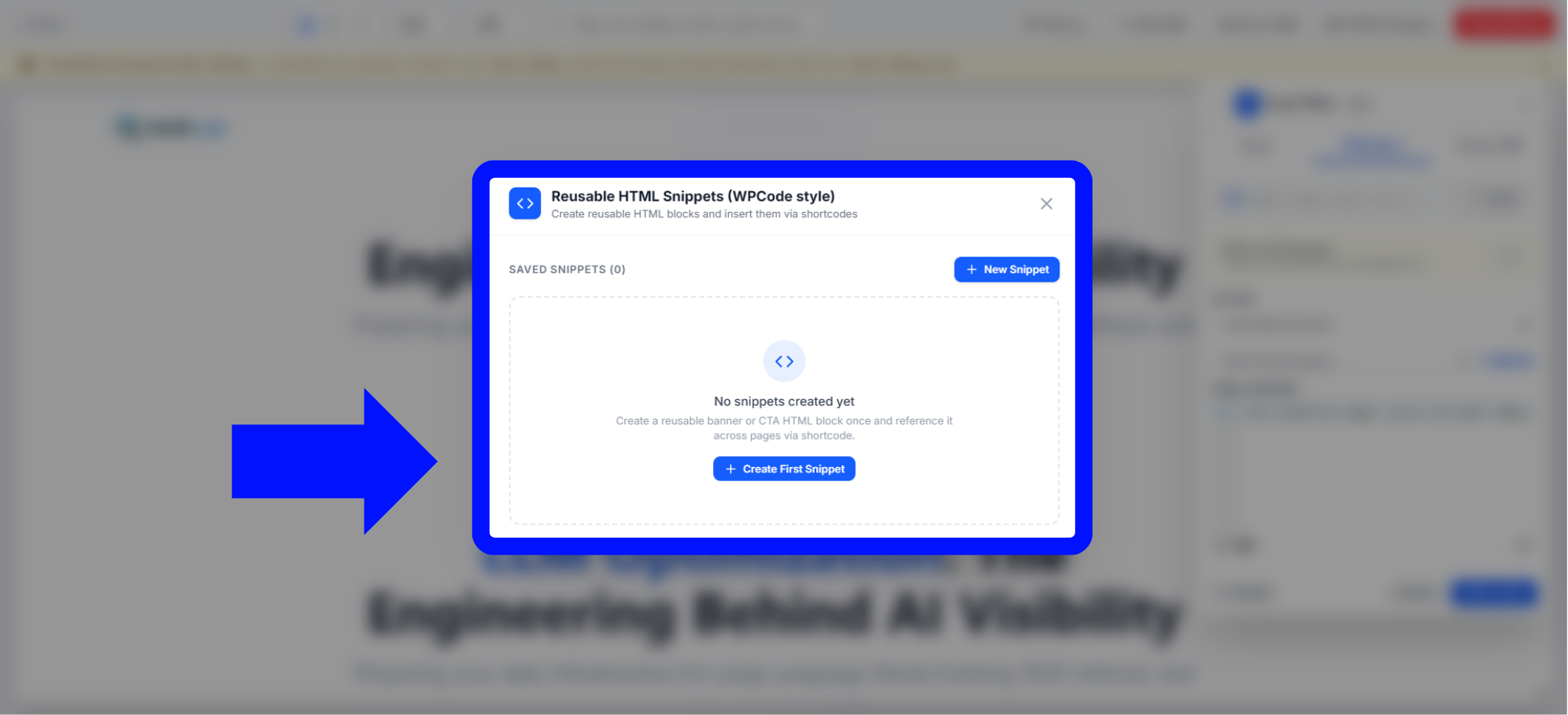
सहेजने के बाद, HTML ब्लॉक पर वापस जाएं और उपयोग करें सहेजा गया स्निपेट डालें.... पास का + प्रबंधित करें लिंक स्निपेट प्रबंधन को फिर से खोलता है।
8. व्यक्तिगत शीर्षकों और तत्वों को अनुकूलित करें
उनके स्थानीयकृत आंतरिक मार्कअप को बदलते समय सिमेंटिक टैग को सुरक्षित रखें।
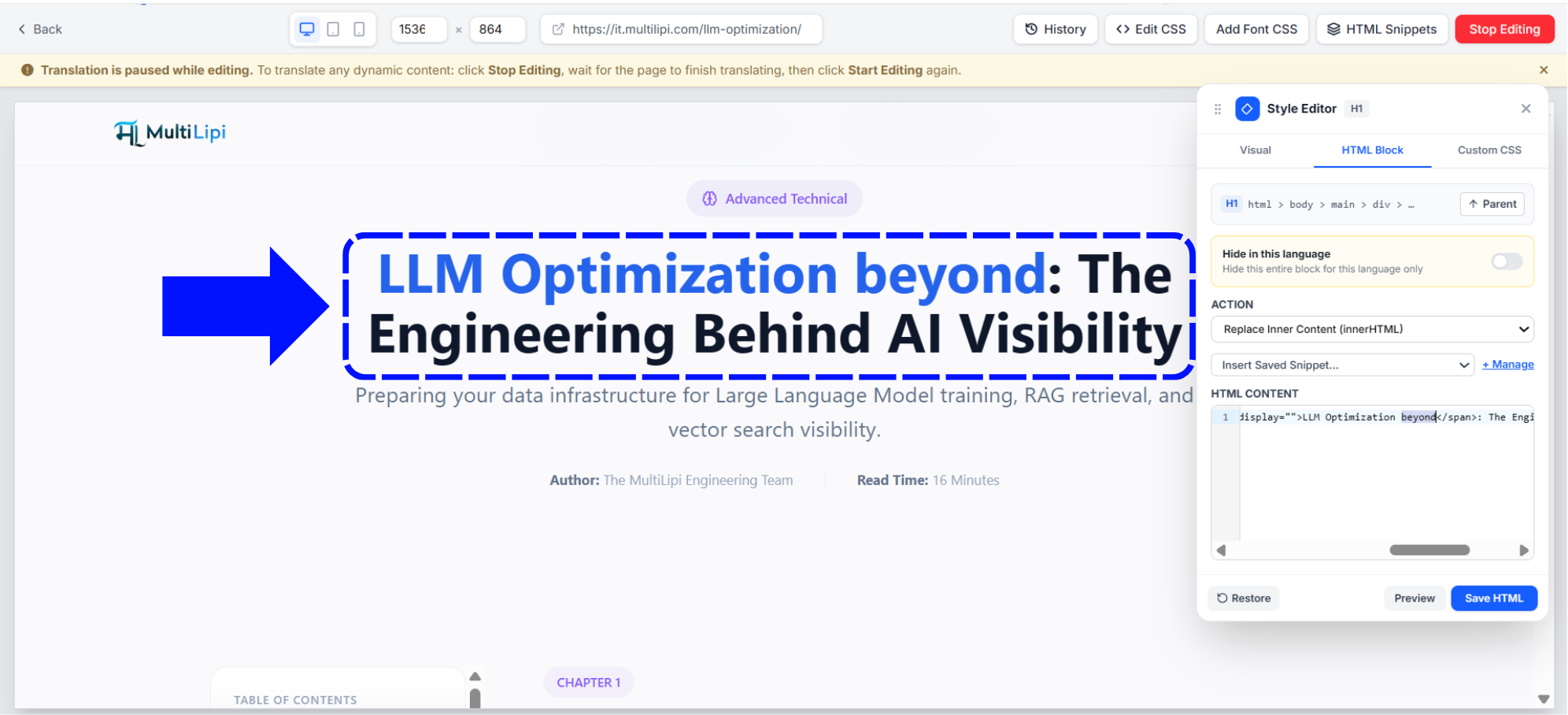
H1 को अनुकूलित करने के लिए, स्वयं शीर्षक का चयन करें, पुष्टि करें कि चयनित टैग H1है, 'आंतरिक सामग्री बदलें' (Replace Inner Content) चुनें, मार्कअप संपादित करें, पूर्वावलोकन करें और सहेजें।
9. पूर्वावलोकन, सहेजें, पुनर्स्थापित करें, और गतिशील सामग्री
समझें कि संपादन स्थिति अनुवाद और लोड की गई सामग्री को कैसे प्रभावित करती है।
पूर्वावलोकन
सहेजने से पहले नेस्टेड मार्कअप, लिंक, स्पेसिंग और लेआउट का निरीक्षण करें।
HTML सहेजें
समर्थित संपादक वर्कफ़्लो के माध्यम से वर्तमान संशोधन को बनाए रखें।
पुनर्स्थापित करें
उपलब्ध पुनर्स्थापना क्रिया का उपयोग करें, फिर इसके सटीक दायरे को सत्यापित करें।
10. HTML अनुकूलन के लिए सर्वोत्तम अभ्यास
स्थानीय परिवर्तनों को सटीक, मान्य, उत्तरदायी और सुरक्षित रखें।
- सबसे छोटे तत्व का चयन करें जो इच्छित परिणाम प्राप्त करता है।
- जब मूल सामग्री को बने रहना चाहिए तो प्रविष्टि को प्राथमिकता दें।
- टैग को मान्य, बंद और सही ढंग से नेस्टेड रखें।
- TEST_IT स्थानीयकृत लिंक, यह मानने के बजाय कि /contact/ हर भाषा में सही ढंग से हल हो जाता है।
- अविश्वसनीय स्क्रिप्ट, इवेंट हैंडलर और अज्ञात एम्बेड कोड से बचें।
- सहेजने से पहले डेस्कटॉप और मोबाइल व्यूपोर्ट नियंत्रणों की जाँच करें।
- पुनरावृत्त संरचनाओं के लिए स्निपेट्स और बार-बार आने वाली शब्दावली के लिए शब्दावली नियमों का उपयोग करें।
- केवल स्थानीयकृत लेआउट को सरल बनाने के लिए महत्वपूर्ण कार्यक्षमता को न छिपाएं।
दाएं-से-बाएं (RTL) लेआउट के लिए, समीक्षा करें RTL भाषा समर्थन। यदि आगंतुकों को स्वचालित रूप से उपयुक्त लोकेल पर पहुंचना चाहिए, तो आगंतुक भाषा रीडायरेक्टरको कॉन्फ़िगर करें। थोक सामग्री कार्य के लिए, अनुवाद आयात और निर्यात गाइड तत्व-दर-तत्व HTML संपादन की तुलना में अधिक कुशल हो सकती है।
11. सामान्य समस्याओं का निवारण
स्कोप, क्रिया, सिंटैक्स और अनुवाद-स्थिति संबंधी समस्याओं का निदान करें।
HTML ब्लॉक टैब दिखाई नहीं दे रहा है
एक संपादन योग्य वेबपेज तत्व का चयन करें, फिर उसके फ्लोटिंग टूलबार से HTML चुनें या स्टाइल एडिटर में HTML ब्लॉक खोलें।
प्रतिस्थापन के बाद सामग्री गायब हो गई
संभवतः आपने पैरेंट कंटेनर के बच्चों को बदल दिया है। यदि उपयुक्त हो तो पुनर्स्थापित करें, एक छोटा तत्व चुनें और पुनः प्रयास करें।
सम्मिलित HTML गलत स्थिति में है
पहले/बाद की क्रिया और चयनित लक्ष्य दोनों की पुष्टि करें। पैरेंट नेविगेशन सम्मिलन स्कोप को बदल देता है।
वही हेडिंग दो बार दिखाई देती है
मौजूदा हेडिंग के बगल में दूसरी हेडिंग डालने के बजाय उसकी आंतरिक सामग्री को बदलें।
कस्टम HTML गलत दिख रहा है
सिंटैक्स, क्लोजिंग टैग, मौजूदा साइट CSS, पैरेंट डाइमेंशन और रिस्पॉन्सिव व्यूपोर्ट व्यवहार की जाँच करें।
डायनामिक सामग्री उपलब्ध नहीं है
संपादन बंद करें, अनुवाद और डायनामिक लोडिंग पूरी होने दें, फिर दोबारा संपादन शुरू करें।
एक पुन: प्रयोज्य स्निपेट गायब है
पुष्टि करें कि इसे HTML स्निपेट्स या + मैनेज में सहेजा गया था, फिर 'इन्सर्ट सेव्ड स्निपेट' को दोबारा खोलें।
एक छिपा हुआ ब्लॉक अभी भी दिखाई दे रहा है
चयनित कंटेनर, वर्तमान भाषा, सहेजी गई स्थिति और किसी भी विलंबित डायनामिक रेंडरिंग को सत्यापित करें।
12. अंतिम HTML ब्लॉक एडिटर चेकलिस्ट
स्थानीयकृत HTML परिवर्तन को अंतिम रूप देने से पहले एक अंतिम जाँच।
अक्सर पूछे जाने वाले प्रश्न
सामान्य HTML ब्लॉक एडिटर वर्कफ़्लो के लिए त्वरित उत्तर।
MultiLipi में HTML ब्लॉक एडिटर क्या है?
क्या मुझे कोडिंग अनुभव की आवश्यकता है?
क्या मैं मौजूदा सामग्री को हटाए बिना HTML जोड़ सकता हूँ?
क्या मैं किसी एक भाषा के लिए कोई सेक्शन छिपा सकता हूँ?
क्या मैं पुन: प्रयोज्य HTML स्निपेट बना सकता हूँ?
क्या यह मेरी वेबसाइट के मूल स्रोत कोड को बदलता है?
संपादन के दौरान अनुवाद क्यों रुक जाता है?
क्या आप अनुकूलित करने के लिए तैयार हैं?
एक बेहतर स्थानीयकृत अनुभव बनाएं
सबसे छोटे उपयुक्त तत्व से शुरुआत करें, प्रत्येक संरचनात्मक परिवर्तन का पूर्वावलोकन करें, और डेस्कटॉप और मोबाइल आकारों पर परिणाम की जांच करने के बाद ही सहेजें।