

Shopify पर MultiLipi को डिप्लॉय करना
अपने स्टोरफ्रंट को एक वैश्विक बिक्री इंजन में बदलें।
शॉपिफाई वाणिज्य के लिए बनाया गया है, लेकिन वास्तविक वैश्विक पैमाने के लिए केवल मुद्रा रूपांतरण से अधिक की आवश्यकता होती है। मल्टीलिपि को एकीकृत करके, आप एक न्यूरल ट्रांसलेशन इंफ्रास्ट्रक्चर जो आपके पूरे स्टोरफ्रंट को स्थानीयकृत करता है—उत्पाद विवरण से लेकर चेकआउट प्रवाह तक—साथ ही विदेशी बाजारों में आपके उत्पादों को रैंक करने के लिए आवश्यक जटिल एसईओ संकेतों को स्वचालित रूप से संभालता है।
यह गाइड Shopify के उपयोग करके एकीकरण प्रक्रिया का विवरण देता है theme.liquid आर्किटेक्चर।
1. डिप्लॉयमेंट की आवश्यकताएं
अपने थीम को संशोधित करने से पहले, सुनिश्चित करें कि आपके पास निम्न क्रेडेंशियल्स हैं:
मल्टीलिपि एपीआई कुंजी
इसे अपने डैशबोर्ड के अंतर्गत यहाँ देखें सेटिंग्स > सामान्य.
शॉपिफाई एडमिन एक्सेस
थीम संपादित करने के लिए आपके पास अनुमतियां होनी चाहिए।
2. चरण 1: थीम आर्किटेक्चर तक पहुंचें
हम अनुवाद इंजन को सीधे आपके स्टोर की ग्लोबल लेआउट फ़ाइल में इंजेक्ट करेंगे ताकि यह सुनिश्चित हो सके कि यह हर पेज (उत्पाद, संग्रह, पृष्ठ) पर लोड हो।
- 1
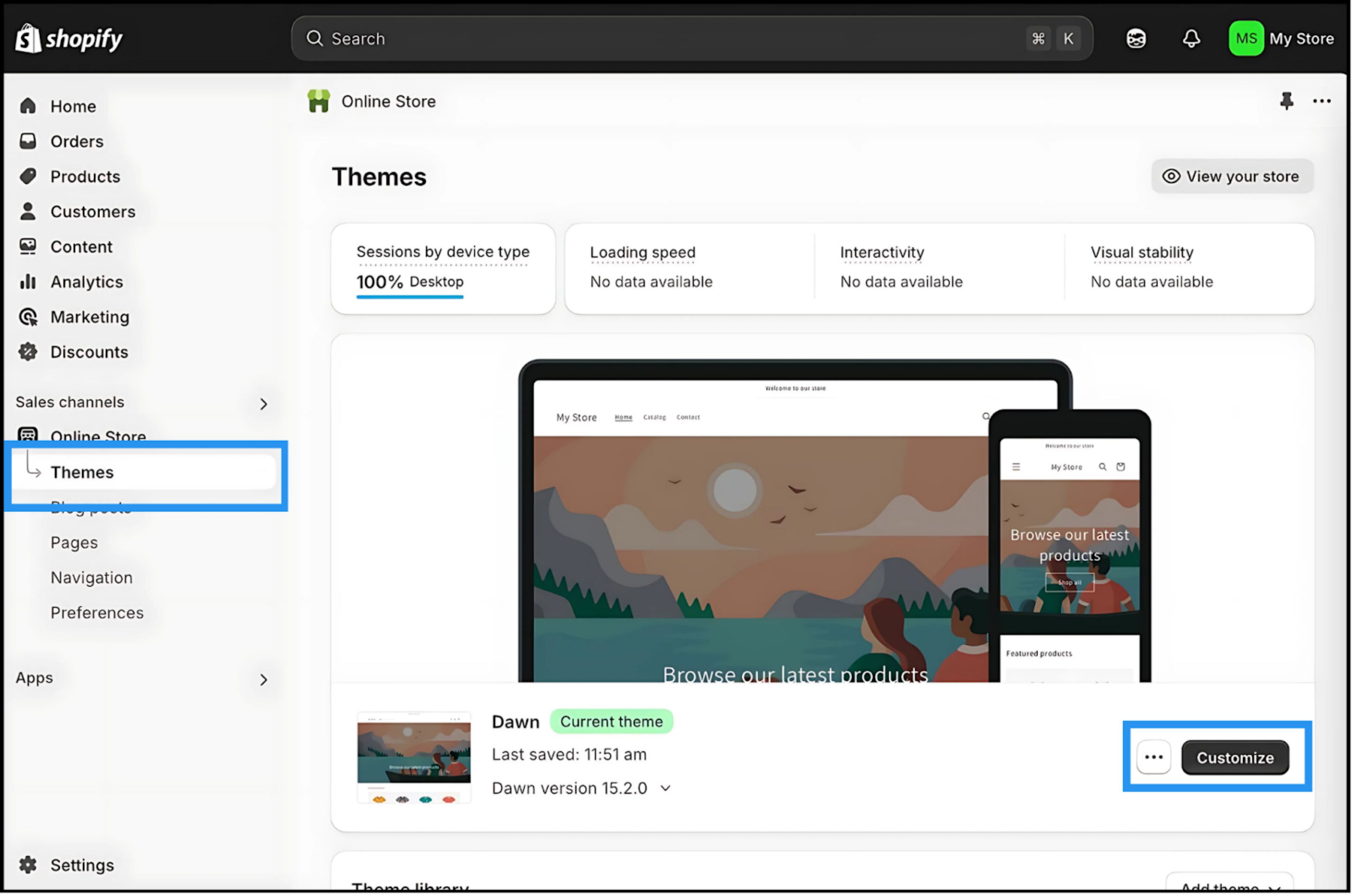
अपने शॉपिफाई एडमिन पैनल.
- 2
नेविगेट करें ऑनलाइन स्टोर > थीम्स.
- 3
अपनी सक्रिय थीम का पता लगाएं (लाइव) और क्लिक करें तीन बिंदु (⋮) बटन।
- 4
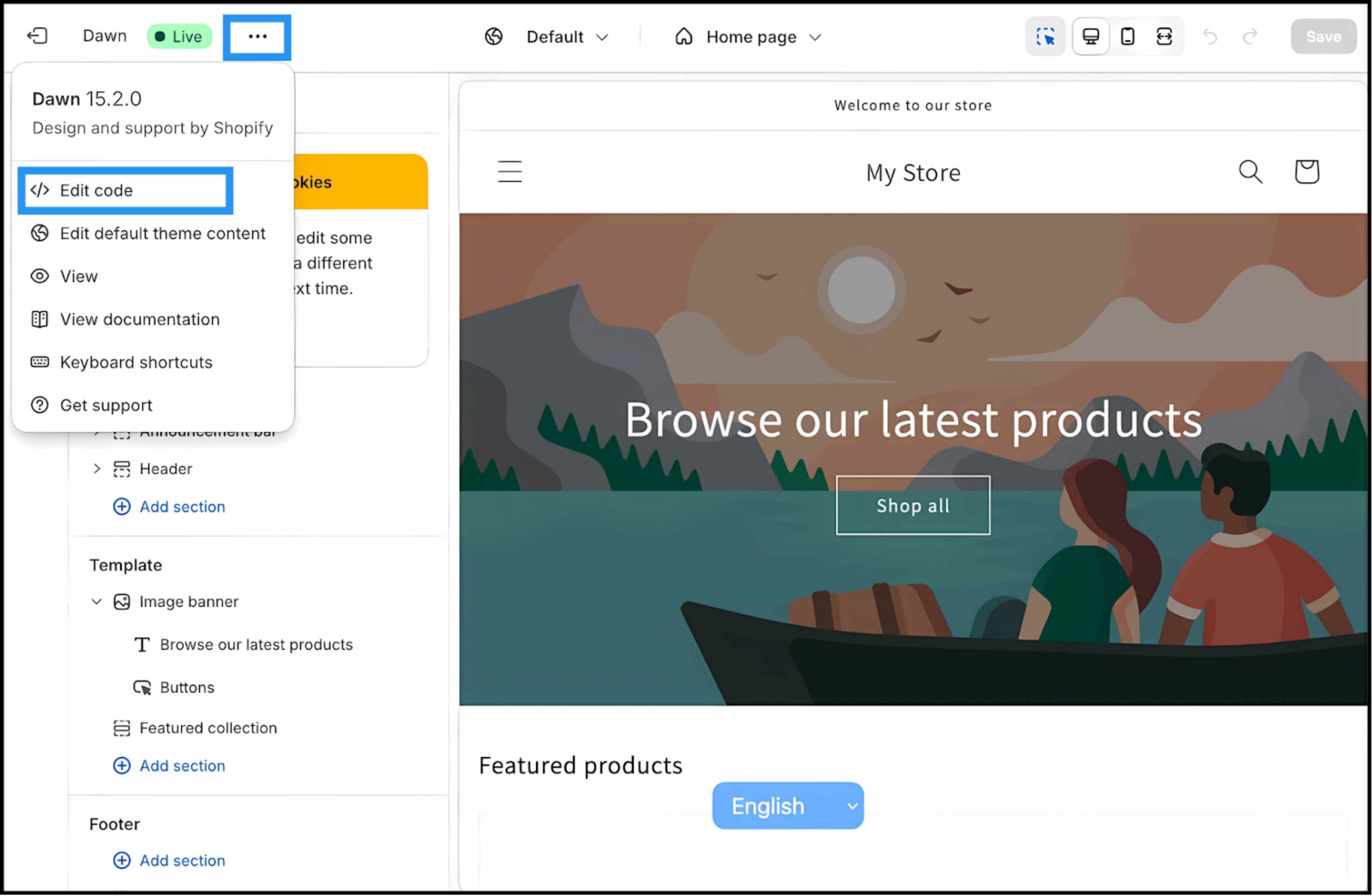
चयन करें कोड संपादित करें.
3. चरण 2: इंफ्रास्ट्रक्चर स्क्रिप्ट इंजेक्ट करें
- 1
फ़ाइल डायरेक्टरी (बाईं ओर की साइडबार) में, लेआउट फ़ोल्डर।
- 2
Open
theme.liquid. यह आपके स्टोरफ्रंट के लिए मास्टर टेम्प्लेट है। - 3
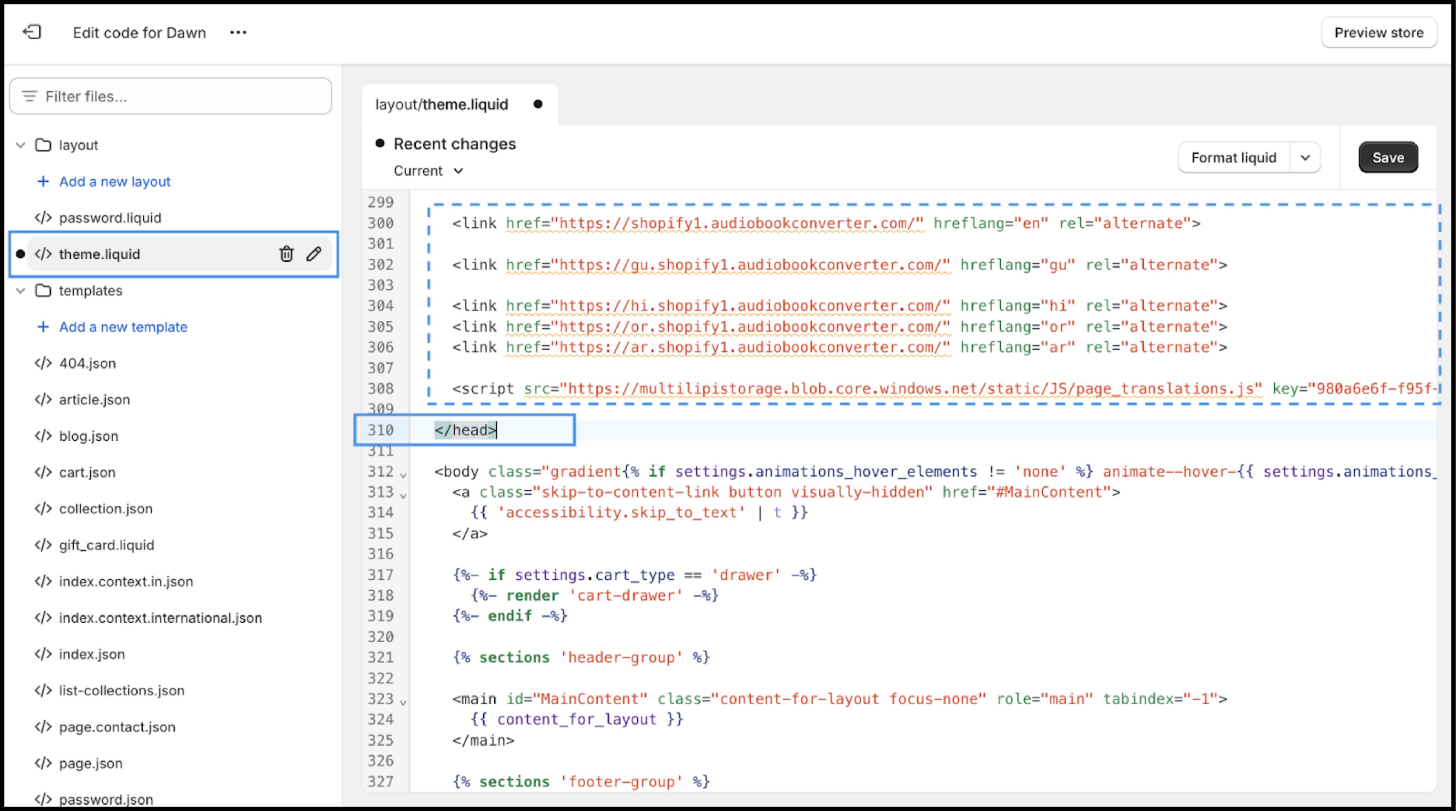
समापन खोजने के लिए नीचे स्क्रॉल करें
टैग।
कार्य: कनेक्शन स्क्रिप्ट पेस्ट करें
निम्नलिखित कनेक्शन स्क्रिप्ट को तुरंत पेस्ट करें ऊपर The टैग:
⚠️ महत्वपूर्ण कॉन्फ़िगरेशन
- •बदलें
YOUR_API_KEY_HEREअपने MultiLipi डैशबोर्ड से कॉपी की गई वास्तविक API कुंजी के साथ - •क्लिक करें Save ऊपरी-दाएँ कोने में।
4. चरण 3: सत्यापन और लॉन्च
सहेजने के बाद, इंफ्रास्ट्रक्चर लाइव हो जाता है।
स्टोरफ्रंट खोलें
अपने लाइव वेबसाइट यूआरएल पर नेविगेट करें।
UI सत्यापित करें
आपको भाषा स्विचर नीचे-बाएं कोने (डिफ़ॉल्ट स्थिति) पर एंकर किया हुआ दिखना चाहिए।
अनुवाद का परीक्षण करें
एक लक्ष्य भाषा पर स्विच करें। सत्यापित करें कि उत्पाद शीर्षक, विवरण और "कार्ट में जोड़ें" बटन तुरंत अनुवादित हो जाते हैं।
समस्या निवारण प्रोटोकॉल
- •स्विचिंग नहीं दिख रहा है? सुनिश्चित करें कि स्क्रिप्ट क्लोजिंग
टैग, उसके नीचे नहीं। - •कैशिंग: यदि आप किसी तृतीय-पक्ष कैशिंग ऐप का उपयोग करते हैं, तो कैश को साफ़ करें।
- •गुप्त: स्थानीय ब्राउज़र कैशिंग को बायपास करने के लिए एक गुप्त/निजी विंडो में परीक्षण करें।
5. अगले चरण: वाणिज्य अनुकूलन
अब जब इंजन चल रहा है, तो इसे बिक्री के लिए अनुकूलित करें:
अपने ब्रांड को लॉक करें
उत्पाद नामों या ट्रेडमार्क किए गए शब्दों के अनुवाद को शाब्दिक रूप से होने से रोकने के लिए शब्दावली का उपयोग करें।
एसईओ सक्रियण
सुनिश्चित करें कि आपकी मल्टीलिपि सेटिंग्स में "स्लग अनुवाद" सक्षम है ताकि आपके उत्पाद यूआरएल (जैसे, /products/red-shoes) लक्षित बाजारों में इंडेक्स किए गए कीवर्ड (उदाहरण के लिए, /products/zapatos-rojos).
चेकआउट संरेखण
यदि आप Shopify Plus का उपयोग कर रहे हैं तो सत्यापित करें कि Shopify में आपकी चेकआउट सेटिंग्स स्थानीयकृत फ़ील्ड की अनुमति देती हैं।