
MultiLipi Wix ऐप आपको अपनी Wix वेबसाइट का कई भाषाओं में अनुवाद करने, बहुभाषी सामग्री प्रबंधित करने और एक केंद्रीकृत डैशबोर्ड से अंतर्राष्ट्रीय SEO कॉन्फ़िगर करने में मदद करता है। चाहे आप व्यावसायिक वेबसाइट, ऑनलाइन स्टोर, ब्लॉग, या एजेंसी द्वारा प्रबंधित Wix प्रोजेक्ट चला रहे हों, MultiLipi आपकी साइट को उसके क्लाउड अनुवाद प्लेटफ़ॉर्म से जोड़ता है ताकि आप विभिन्न बाज़ारों के आगंतुकों को स्थानीयकृत अनुभव प्रदान कर सकें।
साथ Wix के लिए MultiLipi (v1.0 एंटरप्राइज़), आप एक अद्वितीय प्रोजेक्ट की (Project Key) का उपयोग करके अपनी Wix वेबसाइट को कनेक्ट कर सकते हैं, अनुवाद रनटाइम को सक्षम कर सकते हैं, एक फ्लोटिंग भाषा स्विचर प्रदर्शित कर सकते हैं, समर्थित भाषाओं का प्रबंधन कर सकते हैं, शब्दावली नियम लागू कर सकते हैं, और अंतरराष्ट्रीय खोज इंजनों के लिए hreflang संदर्भों को कॉन्फ़िगर कर सकते हैं।
शुरू करने से पहले
सुनिश्चित करें कि एकीकरण शुरू करने से पहले आपके पास सब कुछ तैयार है।
आवश्यकताएँ
Wix Studio या Wix Editor के साथ बनाई गई सक्रिय Wix वेबसाइट
प्रशासक या उपयुक्त साइट-प्रबंधन अनुमतियाँ
manage.wix.com पर अपने Wix डैशबोर्ड तक पहुंच
एक सक्रिय MultiLipi खाता
आपकी वेबसाइट की स्रोत भाषा और इच्छित लक्ष्य भाषाएँ
जिस साइट का आप अनुवाद करना चाहते हैं उस पर स्थापित MultiLipi for Wix ऐप
आप क्या सीखेंगे
MultiLipi तीन मुख्य घटकों के माध्यम से Wix के साथ कैसे एकीकृत होता है
MultiLipi प्रोजेक्ट कैसे बनाएं और अपनी एकीकरण स्क्रिप्ट कैसे उत्पन्न करें
Wix के अंदर MultiLipi ऐप तक कैसे पहुंचें और नेविगेट करें
अपनी प्रोजेक्ट की (Project Key) का उपयोग करके अपनी Wix वेबसाइट को कैसे कनेक्ट करें
अपनी कनेक्टेड वेबसाइट और सिंक्रनाइज़ की गई भाषा सेटिंग्स को कैसे सत्यापित करें
Wix कस्टम कोड और बहुभाषी SEO hreflang टैग को कैसे कॉन्फ़िगर करें
फ्लोटिंग भाषा स्विचर का उपयोग और स्थिति कैसे निर्धारित करें
भाषाओं, शब्दावलियों (glossaries) और अनुवाद एनालिटिक्स का प्रबंधन कैसे करें
अपने MultiLipi प्रोजेक्ट को सुरक्षित रूप से डिस्कनेक्ट या रिकनेक्ट कैसे करें
1. समझें कि MultiLipi Wix के साथ कैसे काम करता है
बहुभाषी Wix अनुभव प्रदान करने के लिए तीन घटक एक साथ काम करते हैं।
MultiLipi अपने Wix एप्लिकेशन, क्लाउड अनुवाद इंजन और वेबसाइट अनुवाद रनटाइम के माध्यम से Wix के साथ एकीकृत होता है। ये घटक आपकी साइट को जोड़ने, उपलब्ध भाषा सेटिंग्स को पुनः प्राप्त करने और आगंतुकों को बहुभाषी कार्यक्षमता प्रदान करने के लिए एक साथ काम करते हैं।
1.1 MultiLipi Wix एकीकरण के तीन घटक
Wix डैशबोर्ड ऐप
आपके Wix डैशबोर्ड के भीतर एक एम्बेडेड प्रबंधन इंटरफ़ेस। अपनी साइट कनेक्ट करें, स्थिति देखें, सब्सक्राइब की गई भाषाओं की समीक्षा करें, और MultiLipi क्लाउड डैशबोर्ड तक पहुँचें।
क्लाउड अनुवाद इंजन
क्लाउड प्लेटफ़ॉर्म स्रोत और लक्ष्य भाषा कॉन्फ़िगरेशन, अनुवाद प्रसंस्करण, कैशिंग, कस्टम शब्दावली, प्रोजेक्ट प्राधिकरण और एनालिटिक्स का प्रबंधन करता है।
वेबसाइट अनुवाद रनटाइम
एक CDN-होस्ट की गई जावास्क्रिप्ट फ़ाइल जो आपकी लाइव Wix वेबसाइट पर फ्लोटिंग भाषा स्विचर और फ्रंटएंड सामग्री स्थानीयकरण के लिए जिम्मेदार है।
1.2 रनटाइम स्क्रिप्ट URL
अनुवाद रनटाइम यहाँ से डिलीवर किया जाता है:
1.3 एकीकरण कैसे काम करता है
आप MultiLipi डैशबोर्ड में एक प्रोजेक्ट बनाते हैं
MultiLipi प्रोजेक्ट का एकीकरण विवरण और प्रोजेक्ट कुंजी (Project Key) उत्पन्न करता है
आप उस प्रोजेक्ट कुंजी का उपयोग करके Wix ऐप को कनेक्ट करते हैं
ऐप प्रोजेक्ट को मान्य करता है और अधिकृत भाषाओं को सिंक्रनाइज़ करता है
कनेक्ट की गई वेबसाइट के लिए अनुवाद रनटाइम सक्रिय हो जाता है
आप MultiLipi डैशबोर्ड से इंस्टॉलेशन को सत्यापित करते हैं
आगंतुक समर्थित बहुभाषी अनुभव तक पहुँच प्राप्त कर सकते हैं
2. अपना MultiLipi प्रोजेक्ट बनाएं और Wix स्क्रिप्ट जेनरेट करें
Wix में कनेक्ट करने से पहले अपना अनुवाद प्रोजेक्ट सेट अप करें और अपनी इंटीग्रेशन स्क्रिप्ट प्राप्त करें।
2.1 MultiLipi डैशबोर्ड खोलें
पर जाएं dashboard.multilipi.com और अपने MultiLipi खाते में साइन इन करें। मुख्य डैशबोर्ड से + नया प्रोजेक्ट जोड़ें ), उपयोगकर्ता सेटिंग्स, या "कानूनी रूप से बाध्यकारी" अंग्रेजी सेवा की शर्तें। विक्स को अपने वेबसाइट प्लेटफॉर्म के रूप में चुनें।
2.2 अपनी वेबसाइट का विवरण दर्ज करें
प्रोजेक्ट निर्माण के दौरान, अपना Wix डोमेन प्रदान करें — उदाहरण के लिए https://www.yourbrand.com। फिर अपनी स्रोत भाषा (वह भाषा जिसमें आपकी मूल सामग्री लिखी गई है) और अपनी लक्ष्य भाषाएं जैसे हिंदी, स्पेनिश, फ्रेंच या जर्मन चुनें। उपलब्ध भाषाएं आपके MultiLipi सब्सक्रिप्शन पर निर्भर करती हैं।
2.3 स्क्रिप्ट सत्यापित करें स्क्रीन खोलें
ऑनबोर्डिंग के दौरान, MultiLipi वेबसाइट इंटीग्रेशन स्निपेट को स्क्रिप्ट सत्यापित करें चरण। इस स्क्रीन में जनरेट किया गया कोड, इंस्टॉलेशन स्थिति और स्क्रिप्ट सत्यापन नियंत्रण शामिल हैं।
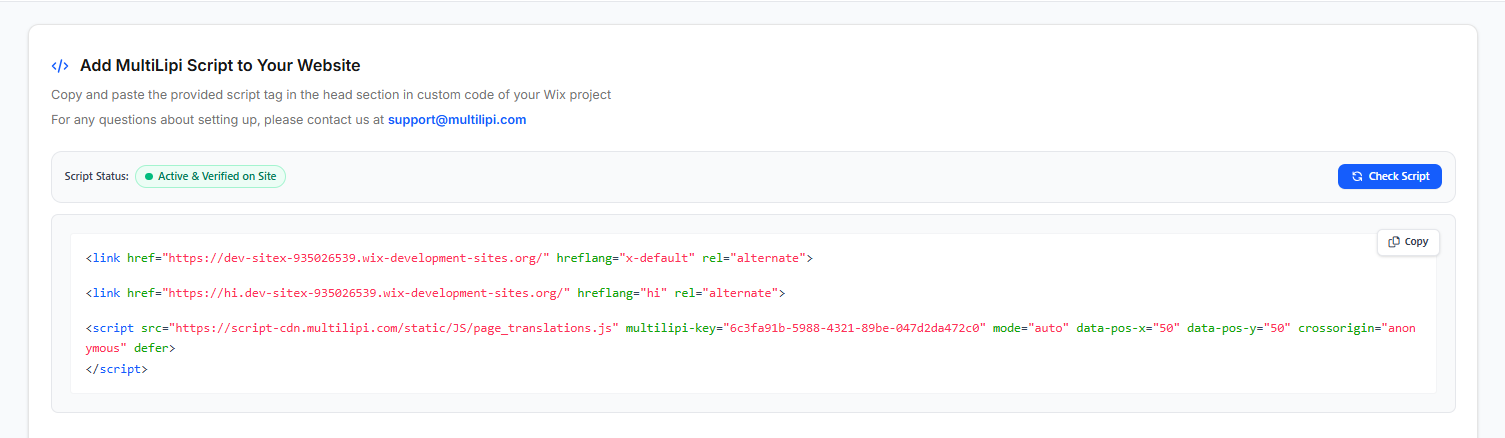
चित्र 1.1 — MultiLipi ऑनबोर्डिंग: इंटीग्रेशन स्क्रिप्ट, सत्यापन स्थिति और चेक स्क्रिप्ट बटन
2.4 जनरेट की गई इंटीग्रेशन स्क्रिप्ट को समझें
जनरेट किए गए स्निपेट में कई प्रमुख तत्व शामिल हैं:
Hreflang वैकल्पिक संदर्भ — HTML लिंक तत्व जो भाषा विकल्पों की पहचान करते हैं, जैसे हिंदी के लिए hreflang="hi" और फॉलबैक URL के लिए hreflang="x-default"।
अनुवाद रनटाइम URL — script-cdn.multilipi.com से लोड किया गया CDN-होस्टेड जावास्क्रिप्ट घटक।
प्रोजेक्ट की (Project Key) — कनेक्शन को प्रमाणित करने के लिए multilipi-key एट्रिब्यूट के माध्यम से एक अद्वितीय 36-वर्ण का UUID।
स्वचालित भाषा स्विचर — फ्लोटिंग विजेट को स्वचालित रूप से प्रदर्शित करने के लिए mode="auto" के माध्यम से कॉन्फ़िगर किया गया।
स्विचर स्थिति — data-pos-x और data-pos-y एट्रिब्यूट द्वारा नियंत्रित — उदाहरण के लिए, नीचे-दाएं प्लेसमेंट के लिए data-pos-x="90" data-pos-y="90"।
2.5 एकीकरण जानकारी कॉपी करें
Verify Script स्क्रीन पर उत्पन्न कोड ब्लॉक का पता लगाएं
पूर्ण स्निपेट कॉपी करने के लिए Copy पर क्लिक करें
इंस्टॉलेशन प्रक्रिया के लिए स्निपेट को उपलब्ध रखें
उत्पन्न कॉन्फ़िगरेशन से अपनी प्रोजेक्ट कुंजी (Project Key) की पहचान करें
नोट: आप प्रोजेक्ट कुंजी को बाद में Project Settings → Setup में भी पा सकते हैं
3. Wix डैशबोर्ड में MultiLipi ऐप तक पहुंचें
अपने Wix प्रशासन क्षेत्र के भीतर MultiLipi प्रबंधन स्क्रीन ढूंढें और खोलें।
3.1 अपना Wix वेबसाइट डैशबोर्ड खोलें
पर जाएं manage.wix.com और साइन इन करें। यदि आपका खाता कई वेबसाइटों का प्रबंधन करता है, तो उस Wix साइट का चयन करें जिसे आप कनेक्ट करना चाहते हैं।
3.2 MultiLipi ऐप ढूंढें
Wix डैशबोर्ड साइडबार में Apps का पता लगाएं
इंस्टॉल किए गए ऐप अनुभाग को खोलें
Wix के अंदर प्रबंधन स्क्रीन खोलने के लिए MultiLipi चुनें
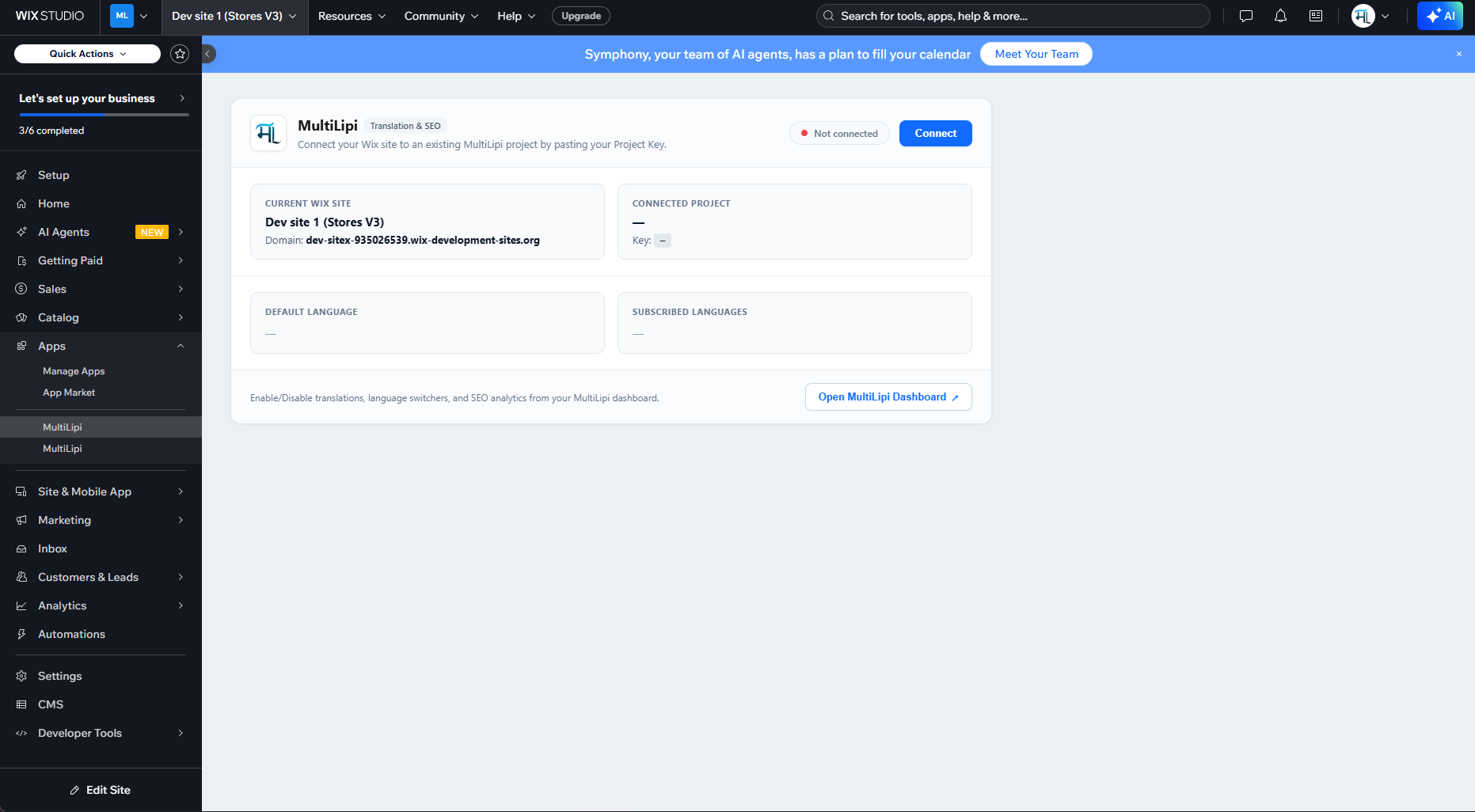
चित्र 2.1 — MultiLipi Wix ऐप: प्रारंभिक डिस्कनेक्टेड डैशबोर्ड
3.3 डिस्कनेक्टेड डैशबोर्ड को समझें
MultiLipi डैशबोर्ड में कई सूचना कार्ड होते हैं। प्रोजेक्ट कनेक्ट करने से पहले:
| कार्ड | यह क्या दिखाता है |
|---|---|
| कनेक्शन स्थिति | कनेक्ट नहीं है — एक कनेक्ट बटन के साथ |
| वर्तमान WIX साइट | Wix में वर्तमान में चुनी गई साइट का नाम और डोमेन |
| कनेक्टेड प्रोजेक्ट | जब तक कोई प्रोजेक्ट इस साइट के साथ पेयर नहीं किया जाता, तब तक खाली |
| डिफ़ॉल्ट भाषा | जब तक प्रोजेक्ट कॉन्फ़िगरेशन प्राप्त नहीं हो जाता, तब तक खाली |
| सब्सक्राइब की गई भाषाएँ | कनेक्ट करने के बाद लक्षित भाषाएँ |
| MultiLipi डैशबोर्ड खोलें | आपके पूर्ण क्लाउड कॉन्फ़िगरेशन के लिए बाहरी शॉर्टकट |
4. MultiLipi प्रोजेक्ट की का उपयोग करके अपनी Wix वेबसाइट कनेक्ट करें
अपनी Wix साइट को उस प्रोजेक्ट के साथ पेयर करें जिसे आपने MultiLipi डैशबोर्ड में बनाया है।
4.1 कनेक्ट मोडल खोलें
MultiLipi ऐप डैशबोर्ड से, क्लिक करें कनेक्ट करें। एक डायलॉग दिखाई देता है जिसका शीर्षक है MultiLipi प्रोजेक्ट कनेक्ट करें.
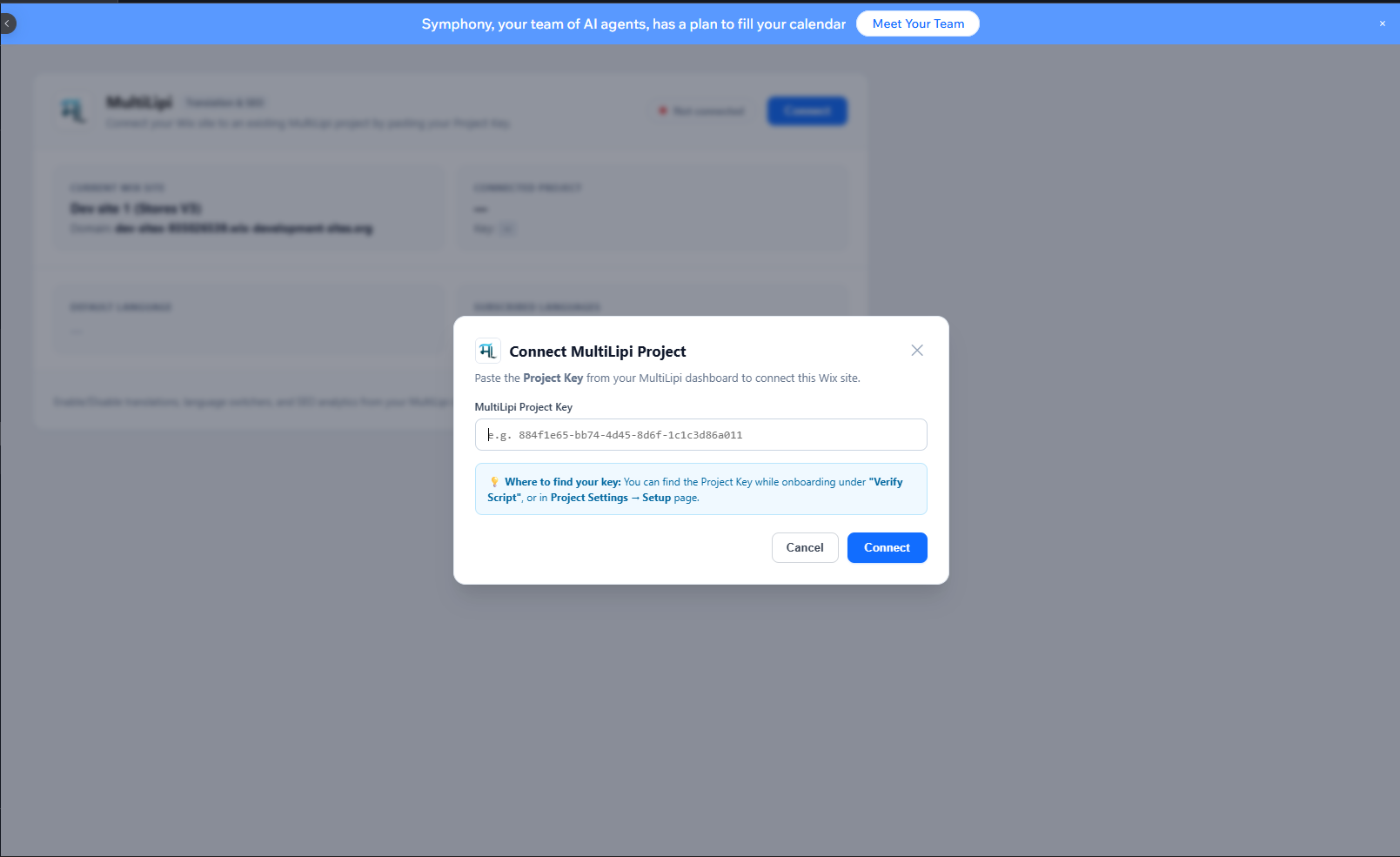
चित्र 3.1 — MultiLipi प्रोजेक्ट कनेक्ट करें: प्रोजेक्ट की इनपुट और कनेक्शन नियंत्रण
4.2 अपनी प्रोजेक्ट की (Project Key) दर्ज करें
डायलॉग के अंदर, खोजें MultiLipi प्रोजेक्ट की और अपनी MultiLipi ऑनबोर्डिंग स्क्रीन से कॉपी की गई की (key) को पेस्ट करें। यह की UUID-शैली के पहचानकर्ता का उपयोग करती है। पुष्टि करें:
आपने पूरी की (key) को उसके पहले या बाद में अतिरिक्त रिक्त स्थान के बिना कॉपी किया है
की (key) सही प्रोजेक्ट से संबंधित है
प्रोजेक्ट को कनेक्ट किए जा रहे Wix डोमेन के लिए कॉन्फ़िगर किया गया है
प्रोजेक्ट का भाषा कॉन्फ़िगरेशन सेट अप किया गया है
4.3 प्रोजेक्ट की (Project Key) कनेक्शन कैसे काम करता है
प्रोजेक्ट सत्यापन
Wix एकीकरण सबमिट की गई प्रोजेक्ट की (Project Key) को मान्य करने और प्राधिकरण की जांच करने के लिए MultiLipi क्लाउड के साथ संचार करता है।
डोमेन सत्यापन
बैकएंड यह जांचता है कि क्या प्रोजेक्ट चयनित Wix डोमेन के लिए अधिकृत है ताकि अनधिकृत क्रॉस-साइट उपयोग को रोका जा सके।
सुरक्षित भंडारण
ऐप कनेक्शन जानकारी को multilipiSettings नामक एक सुरक्षित Wix बैकएंड कलेक्शन में संग्रहीत करता है।
स्क्रिप्ट सक्रियण
ऐप कनेक्ट की गई वेबसाइट पर MultiLipi अनुवाद रनटाइम को सक्रिय करने के लिए Wix की एम्बेडेड स्क्रिप्ट कार्यक्षमता का उपयोग करता है।
4.4 यदि कनेक्शन विफल हो जाए तो क्या करें?
यदि ऐप प्रदर्शित करता है अमान्य प्रोजेक्ट कुंजी या भाषाएँ लाने में विफल:
पुष्टि करें कि कुंजी को बिना किसी अग्रणी या अनुगामी रिक्त स्थान के सही ढंग से कॉपी किया गया था
सत्यापित करें कि MultiLipi प्रोजेक्ट अभी भी आपके डैशबोर्ड में मौजूद है
जांचें कि प्रोजेक्ट डोमेन आपकी Wix वेबसाइट डोमेन से मेल खाता है
पुष्टि करें कि प्रोजेक्ट का भाषा कॉन्फ़िगरेशन सही ढंग से सेट किया गया है
कनेक्शन का पुनः प्रयास करें
5. अपनी कनेक्टेड Wix वेबसाइट को सत्यापित करें
पुष्टि करें कि Wix ऐप और MultiLipi क्लाउड सही ढंग से संचार कर रहे हैं।
5.1 कनेक्टेड डैशबोर्ड की समीक्षा करें
Wix के भीतर MultiLipi ऐप पर वापस जाएं। कनेक्शन स्थिति अब प्रदर्शित होनी चाहिए कनेक्टेड। मूल कनेक्ट बटन को डिस्कनेक्ट विकल्प द्वारा बदल दिया गया है।
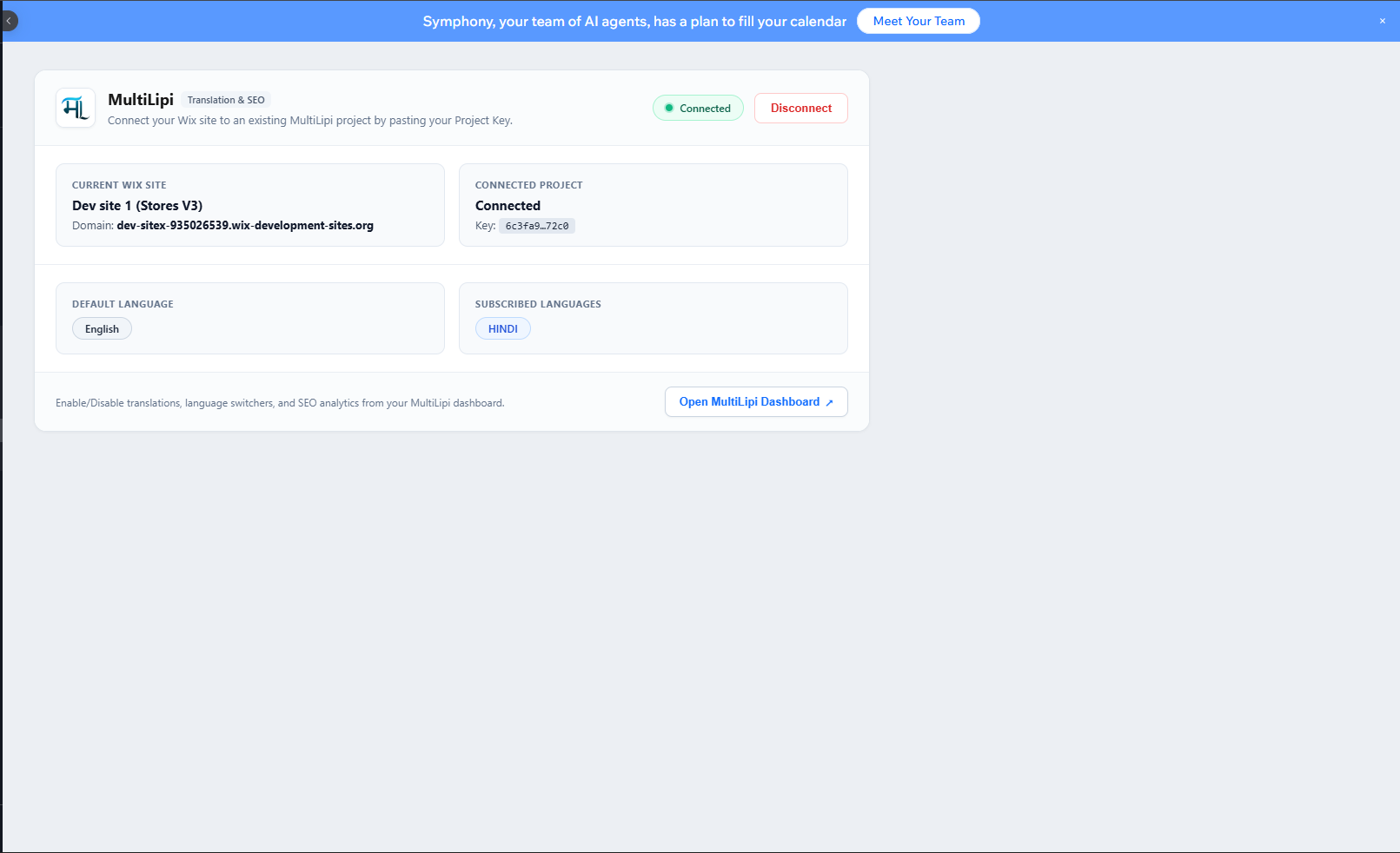
चित्र 4.1 — MultiLipi Wix ऐप: कनेक्टेड डैशबोर्ड, डिफ़ॉल्ट भाषा और सब्सक्राइब की गई भाषाएं
5.2 डैशबोर्ड कार्ड सत्यापित करें
वर्तमान Wix साइट — पुष्टि करें कि प्रदर्शित साइट का नाम और डोमेन उस वेबसाइट के लिए सही है जिसे आप कनेक्ट करना चाहते थे।
कनेक्टेड प्रोजेक्ट — सुरक्षा के लिए आपकी प्रोजेक्ट कुंजी के एक मास्क्ड हिस्से के साथ सक्रिय कनेक्शन दिखाता है।
डिफ़ॉल्ट भाषा — सत्यापित करें कि स्रोत भाषा आपके MultiLipi प्रोजेक्ट (जैसे अंग्रेजी) से मेल खाती है।
सदस्यता प्राप्त भाषाएँ — पुष्टि करें कि सभी कॉन्फ़िगर की गई लक्षित भाषाएँ दिखाई दे रही हैं (जैसे हिंदी, स्पेनिश, जर्मन)। यदि कोई भाषा गायब है, तो MultiLipi में अपने प्रोजेक्ट की समीक्षा करें।
5.3 पूर्ण स्क्रिप्ट सत्यापन
MultiLipi डैशबोर्ड पर वापस जाएँ और अपना Wix प्रोजेक्ट खोलें
सत्यापित स्क्रिप्ट चरण पर नेविगेट करें
चेक स्क्रिप्ट पर क्लिक करें और सत्यापन परिणाम की प्रतीक्षा करें
जब सत्यापन सफल हो जाता है, तो स्थिति बदलकर हो जाती है Active & Verified on Site.
6. Wix कस्टम कोड और बहुभाषी SEO कॉन्फ़िगर करें
वैकल्पिक रूप से एकीकरण स्निपेट को मैन्युअल रूप से तैनात करें और अंतर्राष्ट्रीय खोज के लिए hreflang कॉन्फ़िगर करें।
6.1 आपको Wix कस्टम कोड का उपयोग कब करना चाहिए?
मैनुअल कस्टम कोड इंस्टॉलेशन तब उपयोगी होता है जब आपको Wix के कोड प्रबंधन इंटरफ़ेस के माध्यम से प्रदान किए गए एकीकरण स्निपेट को तैनात करने की आवश्यकता होती है। हालाँकि, यदि MultiLipi Wix ऐप पहले से ही आवश्यक रनटाइम को सफलतापूर्वक एम्बेड करता है, तो डुप्लिकेट कॉपी जोड़ने से बचें।
6.2 Wix कस्टम कोड सेटिंग्स खोलें
Wix डैशबोर्ड से, सेटिंग्स चुनें
उन्नत सेटिंग्स क्षेत्र खोजें
कस्टम कोड पर क्लिक करें
+ कस्टम कोड जोड़ें चुनें
6.3 कोड प्लेसमेंट कॉन्फ़िगर करें
यदि मैनुअल विधि का उपयोग कर रहे हैं, तो प्रोजेक्ट-जनरेट किए गए पूर्ण स्निपेट को पेस्ट करें और इसे नाम दें MultiLipi अनुवाद और Hreflang टैग. इन प्लेसमेंट सेटिंग्स का उपयोग करें:
| Wix सेटिंग | कॉन्फ़िगरेशन |
|---|---|
| पृष्ठों पर कोड जोड़ें | सभी पृष्ठ |
| कोड लोडिंग | कोड एक बार लोड करें |
| कोड यहाँ रखें | Head |
6.4 Hreflang टैग को समझना
Hreflang एक HTML एट्रिब्यूट है जिसका उपयोग भाषा या क्षेत्रीय विकल्पों की पहचान करने के लिए किया जाता है। MultiLipi स्निपेट में निम्नलिखित संदर्भ शामिल हो सकते हैं:
सटीक वैकल्पिक URL क्यों मायने रखते हैं
एक ठीक से कॉन्फ़िगर किया गया hreflang सेटअप सर्च इंजनों को भाषा संस्करणों के बीच संबंधों को समझने में मदद करता है। प्रत्येक वैकल्पिक संदर्भ सही सार्वजनिक रूप से सुलभ स्थानीयकृत पृष्ठ की ओर इशारा करना चाहिए।
महत्वपूर्ण तकनीकी अंतर
hreflang लिंक जोड़ने से जावास्क्रिप्ट-अनुवादित सामग्री स्वचालित रूप से इंडेक्स करने योग्य नहीं हो जाती है। प्रत्येक संदर्भित भाषा URL सुलभ होना चाहिए, इच्छित भाषा प्रदर्शित करनी चाहिए, और क्रॉलर को उपयोगी सामग्री प्रदान करनी चाहिए।
7. फ्लोटिंग लैंग्वेज स्विचर का उपयोग करें और अपने Wix स्टोरफ्रंट का अनुवाद करें
अपनी लाइव Wix वेबसाइट पर फ्लोटिंग विजेट को कॉन्फ़िगर, स्थित और TEST_IT करें।
7.1 MultiLipi कौन सी सामग्री का अनुवाद कर सकता है?
Wix मैनुअल ऐसी सामग्री के लिए फ्रंटएंड अनुवाद समर्थन का वर्णन करता है जैसे:
7.2 फ्लोटिंग विजेट स्थिति को अनुकूलित करें
data-pos-xक्षैतिज निर्देशांक को नियंत्रित करता है। 0 = बिल्कुल बाईं ओर, 50 = केंद्र, 100 = बिल्कुल दाईं ओर।
data-pos-yलंबवत निर्देशांक को नियंत्रित करता है। 0 = शीर्ष, 50 = मध्य, 100 = नीचे।
7.3 भाषा प्राथमिकता का स्थायित्व
प्रलेखित रनटाइम आगंतुक की चयनित भाषा प्राथमिकता को ब्राउज़र सत्र संग्रहण में संग्रहीत करता है, जिससे साइट को लागू ब्राउज़र सत्र के भीतर बाद के नेविगेशन के दौरान उस प्राथमिकता का पुन: उपयोग करने की अनुमति मिलती है।
आगंतुक यात्रा का उदाहरण
आगंतुक आपकी अंग्रेजी वेबसाइट खोलता है
भाषा स्विचर से हिंदी का चयन करता है
पात्र दृश्य सामग्री का हिंदी में अनुवाद किया जाता है
आगंतुक दूसरे पृष्ठ पर नेविगेट करता है
रनटाइम एक सुसंगत अनुभव के लिए सहेजी गई भाषा प्राथमिकता का पुन: उपयोग करता है
8. MultiLipi क्लाउड में भाषाएं, शब्दावलियां और एनालिटिक्स प्रबंधित करें
Wix ऐप से परे विस्तृत अनुवाद प्रबंधन के लिए MultiLipi डैशबोर्ड का उपयोग करें।
8.1 एक नई लक्षित भाषा जोड़ें
dashboard.multilipi.com पर MultiLipi में अपना Wix वेबसाइट प्रोजेक्ट खोलें।
Languages पर नेविगेट करें और + Add Target Language पर क्लिक करें।
नई भाषा चुनें (उदाहरण के लिए, हिंदी और स्पेनिश को शुरू में कॉन्फ़िगर करने के बाद जापानी)।
परिवर्तनों को सहेजें।
जब Wix ऐप अपना अपडेट किया गया कॉन्फ़िगरेशन प्राप्त कर लेता है, तो भाषा सब्सक्राइब की गई भाषाएँ कार्ड में दिखाई देगी और लाइव भाषा स्विचर में उपलब्ध हो जाएगी।
8.2 शब्दावली और शब्दावली नियमों को कॉन्फ़िगर करें
Open MultiLipi डैशबोर्ड → Glossary अनुवाद शब्दावली का प्रबंधन करने के लिए:
अनुवाद न करें (Do Not Translate)
वे शब्द जो हर भाषा में अपरिवर्तित रहने चाहिए — कंपनी के नाम, उत्पाद ट्रेडमार्क, ब्रांड-विशिष्ट अभिव्यक्तियाँ, तकनीकी संक्षिप्ताक्षर।
पसंदीदा अनुवाद (Preferred Translations)
वे शब्द जिनका अनुवाद स्वीकृत अनुवाद का उपयोग करके लगातार किया जाना चाहिए। B2B, स्वास्थ्य सेवा, वित्तीय, या तकनीकी उद्योग शब्दावली के लिए उपयोगी।
8.3 बहुभाषी एनालिटिक्स की समीक्षा करें
MultiLipi क्लाउड डैशबोर्ड एनालिटिक्स प्रदान करता है, जिसमें लक्षित भाषा के अनुसार पेजव्यू, अक्सर स्थानीयकृत किए गए पेज और उत्पाद, तथा अनुवाद में उपयोग किए गए वर्ण और शब्दों की संख्या शामिल है। ये रिपोर्ट आपको यह समझने में मदद करती हैं कि किन भाषाओं में अधिक गतिविधि हो रही है और शब्दावली को बेहतर बनाने पर कहाँ ध्यान केंद्रित करना है।
9. अपने MultiLipi Wix प्रोजेक्ट को डिस्कनेक्ट या पुनः कनेक्ट करें
Wix और अपने MultiLipi प्रोजेक्ट के बीच के कनेक्शन को सुरक्षित रूप से हटाएं या पुनः स्थापित करें।
9.1 आपको डिस्कनेक्ट कब करना चाहिए?
डेवलपमेंट प्रोजेक्ट से प्रोडक्शन प्रोजेक्ट पर जाना
वेबसाइट से जुड़े MultiLipi संगठन को बदलना
वेबसाइट का स्वामित्व स्थानांतरित करना
पुनर्विकास के दौरान एकीकरण को अस्थायी रूप से अक्षम करना
9.2 प्रोजेक्ट को डिस्कनेक्ट करें
नेविगेट करें Wix डैशबोर्ड → ऐप्स → MultiLipi, पुष्टि करें कि साइट वर्तमान में कनेक्टेड है, और क्लिक करें डिस्कनेक्ट। प्रॉम्प्ट की समीक्षा करें और पुष्टि करें। प्रलेखित वर्कफ़्लो Wix बैकएंड से स्थानीय रूप से संग्रहीत प्रोजेक्ट कुंजी को हटा देता है और ऐप-प्रबंधित एम्बेडेड स्क्रिप्ट कॉन्फ़िगरेशन को निष्क्रिय कर देता है।
9.3 आपके MultiLipi क्लाउड डेटा का क्या होता है?
Wix ऐप को डिस्कनेक्ट करने से नहीं अपने MultiLipi क्लाउड खाते में संग्रहीत अनुवाद, शब्दावली या प्रोजेक्ट कॉन्फ़िगरेशन को हटाएं। क्लाउड प्रोजेक्ट भविष्य में उपयोग के लिए उपलब्ध रहता है। यह आपके MultiLipi प्रोजेक्ट को हटाने से अलग है।
9.4 अपनी वेबसाइट को पुनः कनेक्ट करें
Wix में MultiLipi ऐप खोलें और कनेक्ट पर क्लिक करें
उपयुक्त MultiLipi प्रोजेक्ट कुंजी दर्ज करें
कनेक्शन पूरा करें और सिंक्रनाइज़ की गई भाषा सेटिंग्स को सत्यापित करें
MultiLipi डैशबोर्ड पर वापस जाएं
लाइव एकीकरण को सत्यापित करने के लिए चेक स्क्रिप्ट का उपयोग करें
10. सामान्य MultiLipi Wix एकीकरण समस्याओं का निवारण करें
सेटअप के दौरान या बाद में आने वाली सबसे सामान्य समस्याओं का निदान और समाधान करें।
⚠ अमान्य प्रोजेक्ट कुंजी या भाषाएँ लाने में विफल
संभावित कारण
प्रोजेक्ट की (Project Key) गलत तरीके से पेस्ट की गई थी
यह प्रोजेक्ट अब आपके MultiLipi खाते में मौजूद नहीं है
कॉन्फ़िगर किया गया प्रोजेक्ट डोमेन Wix वेबसाइट से मेल नहीं खाता है
बैकएंड सत्यापन अनुरोध विफल रहा
क्या करें
MultiLipi डैशबोर्ड खोलें और अपना प्रोजेक्ट चुनें
प्रोजेक्ट सेटिंग्स → सेटअप पर जाएं और प्रोजेक्ट की (Project Key) को फिर से कॉपी करें
पुष्टि करें कि प्रोजेक्ट का कॉन्फ़िगर किया गया डोमेन आपके Wix डोमेन से बिल्कुल मेल खाता है
Wix के भीतर कनेक्शन को पुनः प्रयास करें
⚠ सहेजी गई सेटिंग्स लोड करने में विफल
संभावित कारण
Wix बैकएंड डेटा एक्सेस या आरंभीकरण समस्या
क्या करें
Wix डैशबोर्ड को रिफ्रेश करें और MultiLipi ऐप को फिर से खोलें
जांचें कि क्या कनेक्शन जानकारी लोड होती है
यदि ऐप डिस्कनेक्ट हो गया है, तो सही की (key) के साथ पुनः प्रयास करें
यदि त्रुटि बनी रहती है, तो प्रदर्शित संदेश के साथ सहायता टीम से संपर्क करें
⚠ भाषा स्विचर दिखाई नहीं दे रहा है
संभावित कारण
Wix वेबसाइट प्रकाशित नहीं की गई है
स्क्रिप्ट इंस्टॉल या सक्रिय नहीं है
कोई ब्राउज़र एक्सटेंशन CDN स्क्रिप्ट को ब्लॉक कर रहा है
कनेक्शन पूरा नहीं हुआ है
क्या करें
पुष्टि करें कि ऐप 'Connected' (कनेक्टेड) दिखा रहा है
MultiLipi डैशबोर्ड खोलें और स्क्रिप्ट की स्थिति की जाँच करें
अपनी Wix वेबसाइट प्रकाशित करें
सार्वजनिक वेबसाइट को एक्सटेंशन अक्षम करके एक निजी ब्राउज़िंग विंडो में खोलें
⚠ स्क्रिप्ट सत्यापन लंबित है
संभावित कारण
आपकी वेबसाइट अप्रकाशित है या उसे पासवर्ड की आवश्यकता है
प्रोजेक्ट डोमेन गलत है
सत्यापन सेवा पृष्ठ तक नहीं पहुँच सकती
क्या करें
सुनिश्चित करें कि Wix साइट सार्वजनिक रूप से सुलभ है
पुष्टि करें कि इसका डोमेन MultiLipi प्रोजेक्ट से मेल खाता है
सत्यापित करें कि एकीकरण स्क्रिप्ट लाइव पृष्ठ पर मौजूद है
चेक स्क्रिप्ट पर फिर से क्लिक करें
⚠ एक नई लक्षित भाषा दिखाई नहीं दे रही है
संभावित कारण
भाषा को कनेक्टेड MultiLipi प्रोजेक्ट में नहीं जोड़ा गया था
Wix इंटरफ़ेस ने अपना कॉन्फ़िगरेशन रिफ्रेश नहीं किया है
क्या करें
MultiLipi में अपना प्रोजेक्ट खोलें और भाषाएँ (Languages) देखें
पुष्टि करें कि लक्षित भाषा कॉन्फ़िगर की गई है और सहेजें
MultiLipi Wix ऐप को फिर से खोलें और सब्सक्राइब की गई भाषाओं (SUBSCRIBED LANGUAGES) की समीक्षा करें
लाइव साइट पर स्टोरफ्रंट स्विचर का TEST_IT करें
⚠ भाषा स्विचर दो बार दिखाई दे रहा है
संभावित कारण
रनटाइम को Wix ऐप और मैन्युअल Wix कस्टम कोड दोनों के माध्यम से इंस्टॉल किया गया हो सकता है
क्या करें
पुष्टि करें कि Wix ऐप की एम्बेडेड स्क्रिप्ट सक्रिय है
Wix सेटिंग्स → कस्टम कोड खोलें और किसी अतिरिक्त MultiLipi रनटाइम स्क्रिप्ट की जाँच करें
डुप्लिकेट इंस्टॉलेशन कोड को हटा दें या अक्षम करें
प्रकाशित करें और लाइव साइट पर पुनः परीक्षण करें
⚠ कुछ Wix स्टोर तत्व अनुवादित नहीं हैं
संभावित कारण
प्रारंभिक पृष्ठ लोड होने के बाद Wix एप्लिकेशन या तृतीय-पक्ष घटकों द्वारा प्रस्तुत गतिशील तत्व
क्या करें
पहचानें कि कौन से तत्व अनुवादित नहीं हैं
पुष्टि करें कि लक्षित भाषा सक्रिय है
तत्व के प्रदर्शित या अपडेट होने के बाद पुनः परीक्षण करें
जाँचें कि क्या शब्दावली या अपवर्जन नियम टेक्स्ट को प्रभावित करते हैं
प्रभावित पृष्ठ URL और अनुवादित न हुए घटक के विवरण के साथ सहायता टीम से संपर्क करें
⚠ Hreflang टैग दिखाई नहीं दे रहे हैं
संभावित कारण
एकीकरण कोड प्रकाशित नहीं किया गया है
स्निपेट गायब है या गलत तरीके से रखा गया है
टैग प्रारंभिक HTML प्रतिक्रिया के बजाय गतिशील रूप से डाले गए हैं
क्या करें
सत्यापित करें कि साइट प्रकाशित है और दस्तावेज़ हेड का निरीक्षण करें
MultiLipi-जनरेटेड स्निपेट की समीक्षा करें और वैकल्पिक URL की पुष्टि करें
जहाँ प्रासंगिक हो, प्रारंभिक HTML और रेंडर किए गए DOM दोनों की जाँच करें
SEO सत्यापन के लिए, सर्वर द्वारा लौटाए गए स्रोत HTML को JavaScript द्वारा बाद में डाले गए तत्वों से अलग करें
MultiLipi Wix प्रोडक्शन लॉन्च चेकलिस्ट
अपनी अनुवादित वेबसाइट को अंतरराष्ट्रीय दर्शकों के लिए उपलब्ध कराने से पहले सभी जांच पूरी करें।
प्रोजेक्ट सेटअप
Wix ऐप कनेक्शन
अनुवाद रनटाइम
बहुभाषी SEO
स्टोरफ्रंट और आगंतुक अनुभव
क्लाउड कॉन्फ़िगरेशन
अक्सर पूछे जाने वाले प्रश्न
MultiLipi Wix एकीकरण के बारे में सामान्य प्रश्न।
Q क्या मुझे Wix ऐप कनेक्ट करने से पहले एक MultiLipi प्रोजेक्ट बनाना होगा?
Q मुझे अपनी MultiLipi प्रोजेक्ट की (Project Key) कहाँ मिलेगी?
Q क्या मैं MultiLipi को Wix स्टूडियो वेबसाइट से कनेक्ट कर सकता हूँ?
Q क्या मुझे Wix में मैन्युअल रूप से जावास्क्रिप्ट कोड पेस्ट करने की आवश्यकता है?
Q क्या मैं अपनी Wix वेबसाइट का एक से अधिक भाषाओं में अनुवाद कर सकता हूँ?
Q क्या मैं Wix स्टोर्स के साथ MultiLipi का उपयोग कर सकता हूँ?
Q क्या मैं भाषा स्विचर की स्थिति को अनुकूलित कर सकता हूँ?
Q क्या MultiLipi दाएं-से-बाएं (RTL) भाषाओं का समर्थन करता है?
Q क्या MultiLipi Wix पर बहुभाषी SEO का समर्थन करता है?
Q क्या MultiLipi Wix फ़ॉर्म का स्वचालित रूप से अनुवाद करता है?
Q क्या MultiLipi मेरी Wix वेबसाइट को धीमा कर देगा?
Q क्या मैं अपने Wix अनुवादों के लिए शब्दावली नियमों (glossary rules) का प्रबंधन कर सकता हूँ?
Q क्या मैं बाद में और भाषाएँ जोड़ सकता हूँ?
Q जब मैं MultiLipi को Wix से डिस्कनेक्ट करता हूँ तो क्या होता है?
Q क्या डिस्कनेक्ट करने से मैन्युअल रूप से जोड़ा गया Wix कस्टम कोड हट जाएगा?
Q क्या मैं किसी मौजूदा MultiLipi प्रोजेक्ट को फिर से कनेक्ट कर सकता हूँ?
Q क्या यह एकीकरण Wix डेवलपमेंट डोमेन के साथ काम करता है?
Q मुझे MultiLipi Wix एकीकरण के साथ सहायता कहाँ मिल सकती है?
निष्कर्ष
MultiLipi Wix ऐप वेबसाइट अनुवाद, बहुभाषी भाषा प्रबंधन, और अंतर्राष्ट्रीय SEO कॉन्फ़िगरेशन को Wix और MultiLipi क्लाउड के बीच एक कनेक्टेड वर्कफ़्लो में लाता है।
सेटअप प्रक्रिया एक MultiLipi प्रोजेक्ट बनाने, उसकी प्रोजेक्ट कुंजी प्राप्त करने, और आपके Wix डैशबोर्ड में MultiLipi ऐप के माध्यम से उस प्रोजेक्ट को कनेक्ट करने से शुरू होती है। एक बार कनेक्ट हो जाने पर, आप इंस्टॉलेशन को सत्यापित कर सकते हैं, अपनी लक्षित भाषाओं का प्रबंधन कर सकते हैं, अनुवाद शब्दावली को कॉन्फ़िगर कर सकते हैं, और आगंतुकों को एक फ्लोटिंग भाषा स्विचर प्रदान कर सकते हैं।
लॉन्च से पहले, हमेशा प्रकाशित वेबसाइट पर एकीकरण का TEST_IT करें — विशेष रूप से नेविगेशन, फॉर्म, स्टोर घटक, मोबाइल लेआउट और भाषा चयन। सही कॉन्फ़िगरेशन के साथ, MultiLipi आपको अपनी मौजूदा Wix वेबसाइट और इसके डिज़ाइन वर्कफ़्लो को बरकरार रखते हुए एक केंद्रीकृत अनुवाद प्लेटफ़ॉर्म से बहुभाषी Wix अनुभवों को प्रबंधित करने में मदद करता है।