

Framer बिजली की तेज़ी से, दिखने में आश्चर्यजनक वेबसाइटें डिज़ाइन करने के लिए एक अविश्वसनीय प्लेटफ़ॉर्म है। लेकिन अपने ब्रांड को वास्तव में बढ़ाने के लिए, आपकी साइट को कई भाषाओं में खोजने योग्य और AI उत्तर इंजनों के नए युग के लिए अनुकूलित करने की आवश्यकता है।
इंस्टॉल करके MultiLipi: AI अनुवाद और रैंक प्लगइन, आप विश्व स्तरीय डिज़ाइन और एंटरप्राइज़-ग्रेड जेनरेटिव इंजन ऑप्टिमाइज़ेशन (GEO) के बीच की खाई को सहजता से पाटते हैं — बिना एक भी कोड लिखे।
MultiLipi को Framer के साथ क्यों एकीकृत करें?
सेटअप में गोता लगाने से पहले, यहाँ वह है जो यह प्लगइन आपकी Framer साइट के लिए अनलॉक करता है:
ज़ीरो-कोड लोकलाइज़ेशन
पेजों को डुप्लिकेट करने या जटिल सीएमएस संरचनाओं से जूझने की कोई आवश्यकता नहीं है। MultiLipi आपके पूरे Framer साइट को ब्लॉक-दर-ब्लॉक गतिशील रूप से अनुवाद करता है।
वैश्विक एसईओ प्रभुत्व
आपके अनुवादित पृष्ठ आपके संबंधित क्षेत्रों में Google द्वारा तुरंत अनुक्रमित हो जाते हैं — स्पेनिश उपयोगकर्ता आपको स्पेनिश में पाते हैं, जापानी उपयोगकर्ता जापानी में।
AI दृश्यता (GEO)
MultiLipi स्वचालित रूप से अनुकूलित JSON-LD स्कीमा इंजेक्ट करता है और सीधे आपकी Framer साइट के इंफ्रास्ट्रक्चर में llms.txt फ़ाइलें उत्पन्न करता है, जिससे ChatGPT, Perplexity और Gemini आपकी ब्रांड का हवाला देते हैं।
आवश्यक शर्तें
शुरू करने से पहले, सुनिश्चित करें कि आपके पास है:
चरण-दर-चरण स्थापना गाइड
कुछ ही मिनटों में अपने Framer साइट पर MultiLipi चलाने के लिए इन चरणों का पालन करें।
अपना Framer प्रोजेक्ट खोलें
अपने फ़्रेमर खाते में लॉग इन करें और उस विशिष्ट प्रोजेक्ट वर्कस्पेस का चयन करें जहाँ आप बहुभाषी क्षमताएं जोड़ना चाहते हैं।
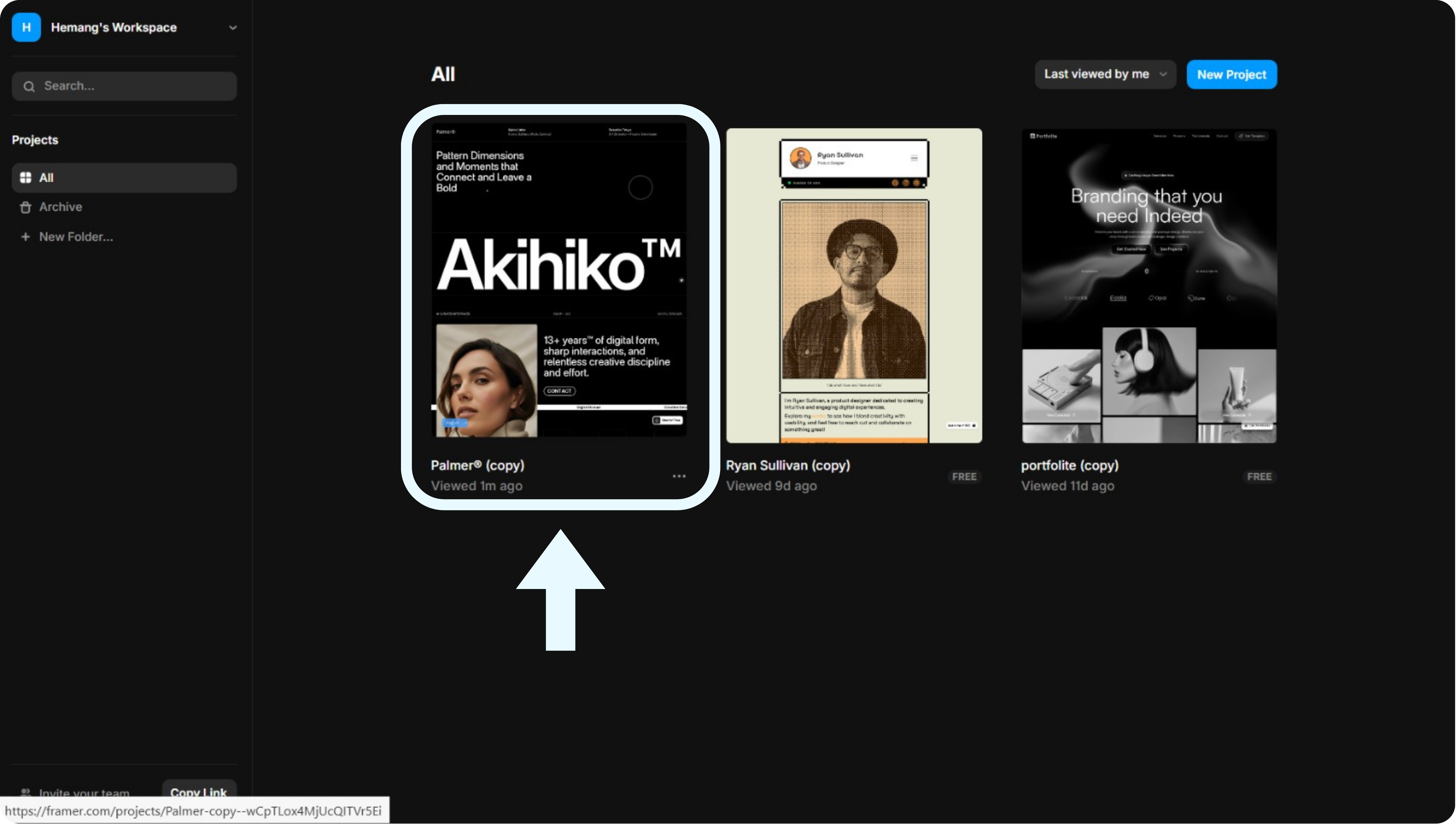
ध्यान दें: सुनिश्चित करें कि आपके पास प्रोजेक्ट तक संपादक पहुंच है। केवल दर्शक खातों में प्लगइन इंस्टॉल नहीं किए जा सकते हैं।
प्लगइन्स मेनू तक पहुँचें
Framer संपादक के अंदर, अपनी स्क्रीन के शीर्ष-बाईं ओर स्थित मेन मेनू आइकन (Framer लोगो) पर क्लिक करें। नीचे स्क्रॉल करें और चुनें प्लगइन्स ड्रॉपडाउन सूची से, फिर चुनें सभी ब्राउज़ करें.
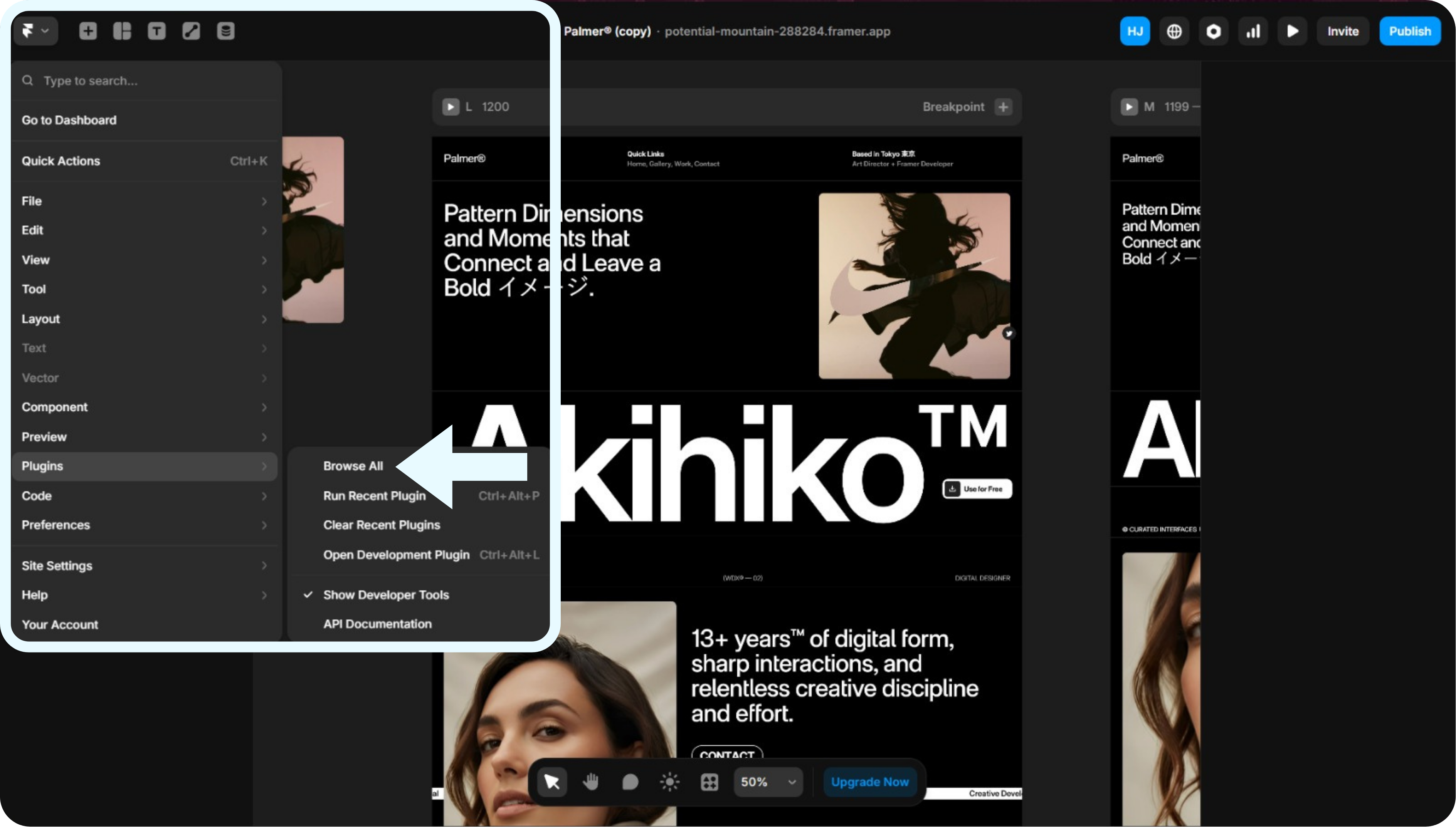
ध्यान दें: प्लगइन्स विकल्प मुख्य ड्रॉपडाउन मेनू के नीचे की ओर स्थित है।
MultiLipi खोजें और इंस्टॉल करें
एक प्लगइन खोज पॉप-अप दिखाई देगा। टाइप करें "मल्टीलिपि" खोज बार में, नाम का प्लगइन ढूंढें MultiLipi: AI अनुवाद और रैंक, फिर सेटअप विंडो लॉन्च करने के लिए उस पर क्लिक करें।
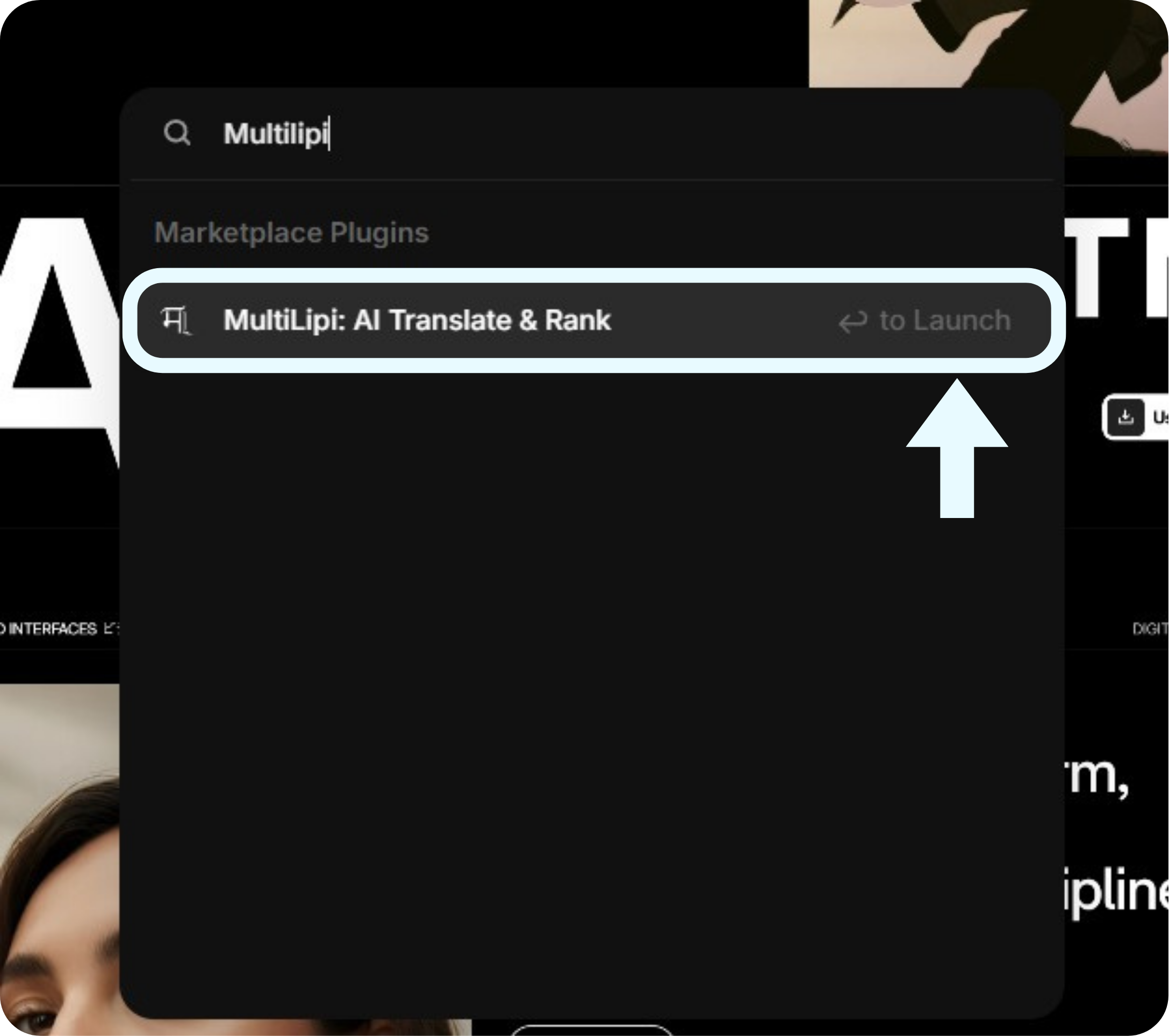
ध्यान दें: यदि प्लगइन दिखाई नहीं देता है, तो सुनिश्चित करें कि आपका इंटरनेट कनेक्शन स्थिर है और फ़्रेमर को रीफ़्रेश करने का प्रयास करें।
अपनी प्रोजेक्ट कुंजी कनेक्ट करें
The मल्टीलिपि सेटअप मोडल आपको अपना खाता कनेक्ट करने के लिए प्रेरित करेगा। अपनी अनूठी प्रोजेक्ट कुंजी पेस्ट करें (उदाहरण के लिए, a1ee519f…) टेक्स्ट फ़ील्ड में, फिर नीले पर क्लिक करें MultiLipi से कनेक्ट करें बटन।
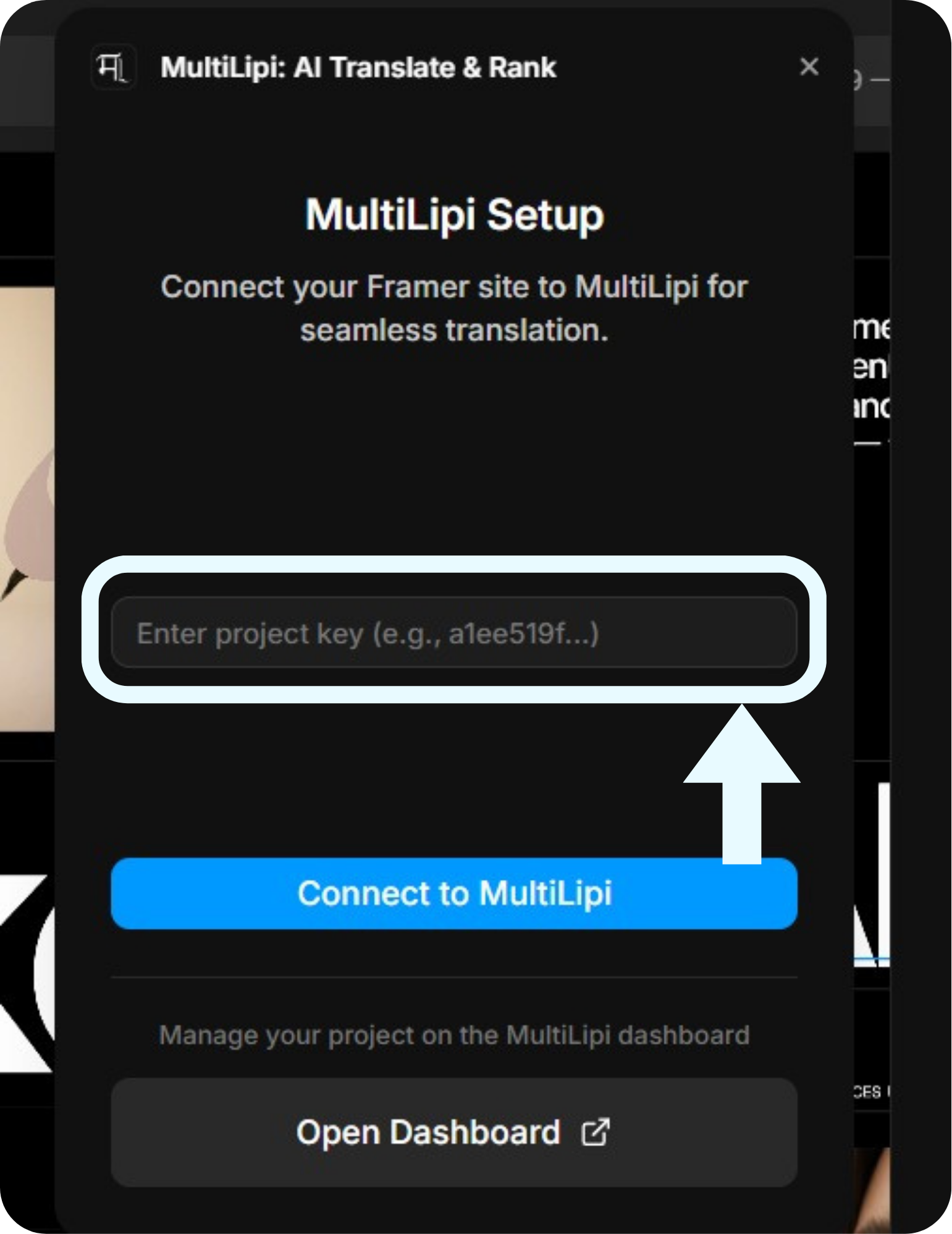
ध्यान दें: आपकी प्रोजेक्ट कुंजी आपके MultiLipi डैशबोर्ड में प्रोजेक्ट सेटिंग्स के तहत पाई जाती है। इसे निजी रखें — इसे पासवर्ड की तरह मानें।
कनेक्शन सत्यापित करें
कनेक्ट होने पर, प्लगइन विंडो आपके सक्रिय कॉन्फ़िगरेशन को दिखाने के लिए अपडेट हो जाती है। आपको एक हरा बिंदु दिखाई देगा जो इंगित करता है "प्रोजेक्ट से कनेक्टेड," आपकी मूल भाषा (जैसे, अंग्रेज़ी) और कॉन्फ़िगर की गई लक्ष्य भाषाओं (जैसे, हिंदी, फ़्रेंच) के साथ।
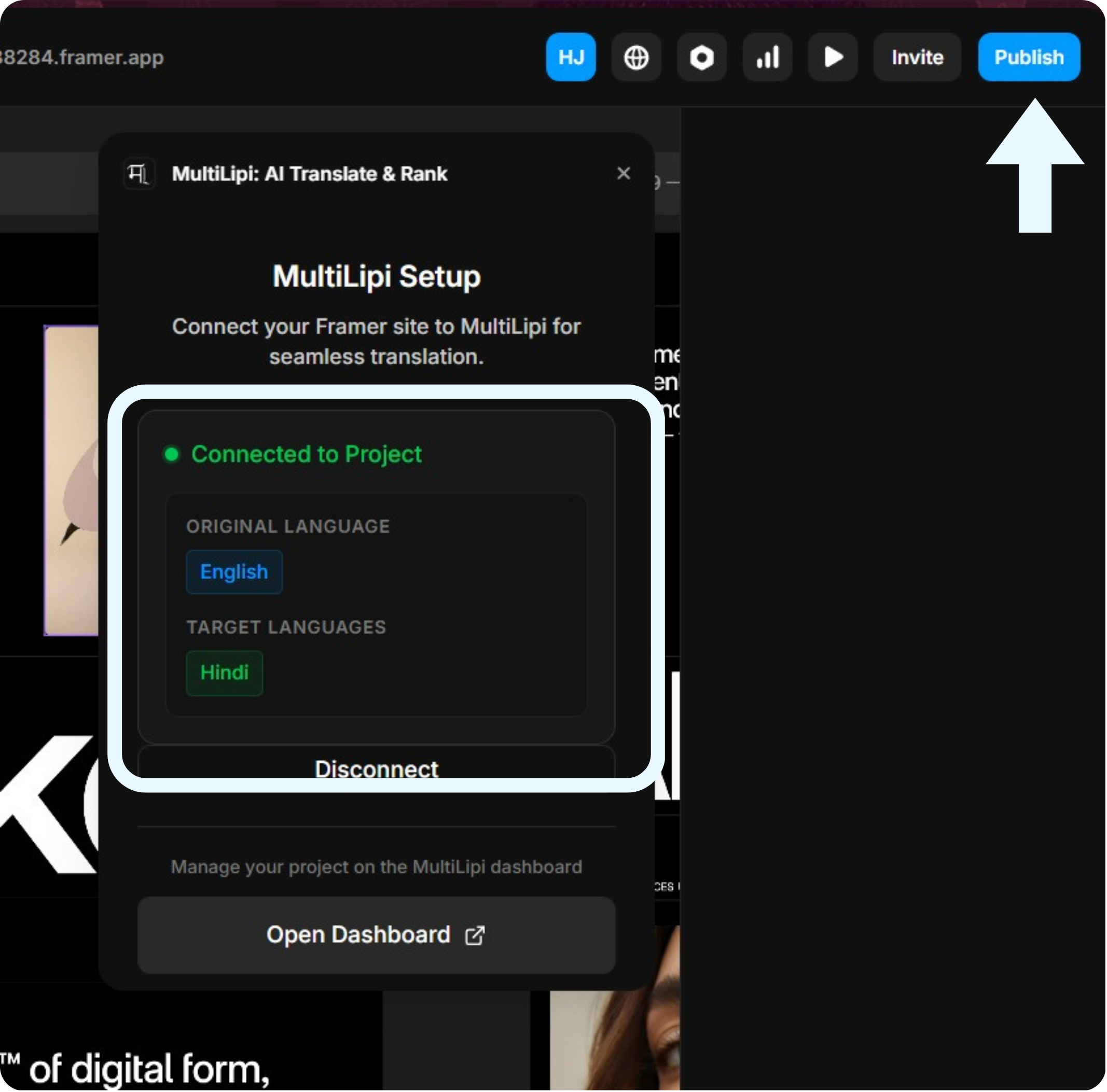
ध्यान दें: यदि आपको भाषाएँ जोड़ने या हटाने की आवश्यकता है, तो उन्हें अपने MultiLipi खाते में प्रबंधित करने के लिए "डैशबोर्ड खोलें" पर क्लिक करें।
अपनी साइट प्रकाशित करें
MultiLipi अब आपकी साइट के कोड में इंजेक्ट हो गया है! इन परिवर्तनों को लाइव करने के लिए:
स्थापना के बाद और समस्या निवारण
प्रकाशित होने के बाद, अपनी लाइव वेबसाइट पर जाएँ। आपको अब MultiLipi भाषा स्विचर देखना चाहिए (आमतौर पर डिफ़ॉल्ट रूप से नीचे-बाएँ कोने में तैरता हुआ)। अपने पहले अनुवाद को ट्रिगर करने के लिए भाषा बदलें!