
वेबसाइट स्थानीयकरण एक सहयोगात्मक प्रयास है। सेटिंग्स कॉन्फ़िगर करने वाले प्रोजेक्ट प्रबंधकों, कोड सत्यापित करने वाले डेवलपर्स, और टेक्स्ट की समीक्षा करने वाले मानव अनुवादकों के बीच, आपको इसकी आवश्यकता है एक केंद्रीय कार्यक्षेत्र जहाँ आपकी पूरी टीम सुचारू रूप से काम कर सके.
MultiLipi आपको अपने कार्यक्षेत्र में कई उपयोगकर्ताओं को आमंत्रित करने और अपने काम को बनाए रखने के लिए विशिष्ट भूमिकाएँ निर्दिष्ट करने की अनुमति देता है स्थानीयकरण पाइपलाइन सुरक्षित और व्यवस्थित।
महत्वपूर्ण अपडेट: नया इन-ऐप आमंत्रण प्रवाह
सुरक्षा बढ़ाने, फ़िशिंग को रोकने और यह सुनिश्चित करने के लिए कि आमंत्रण कभी भी स्पैम फ़ोल्डर में न खोएँ, MultiLipi ने ईमेल-आधारित आमंत्रणों से दूरी बना ली है। अब सभी टीम आमंत्रण सीधे MultiLipi डैशबोर्ड के भीतर प्रबंधित किए जाते हैं। इससे हर टीम के आकार के लिए पूरी ऑनबोर्डिंग प्रक्रिया तेज, सुरक्षित और अधिक विश्वसनीय हो जाती है।
आवश्यक शर्त: आमंत्रित व्यक्ति के पास एक खाता होना चाहिए
आमंत्रण भेजने से पहले एक त्वरित कदम।
चूँकि आमंत्रण डैशबोर्ड के माध्यम से भेजे जाते हैं, इसलिए जिस व्यक्ति को आप आमंत्रित कर रहे हैं पहले एक निःशुल्क MultiLipi खाता बनाना होगा उस सटीक ईमेल पते का उपयोग करके जिसे आप आमंत्रित करने की योजना बना रहे हैं।
एक बार जब वे साइन अप कर लेते हैं और लॉग इन कर लेते हैं MultiLipi डैशबोर्ड, आप नीचे दिए गए चरणों के साथ आगे बढ़ सकते हैं।
चरण 1: टीम आमंत्रण कैसे भेजें
कार्यक्षेत्र स्वामियों और प्रशासकों के लिए।
टीम डैशबोर्ड पर जाएँ
अपने MultiLipi खाते में लॉग इन करें। बाएँ हाथ के नेविगेशन पैनल पर, क्लिक करें टीम अपने कार्यक्षेत्र सदस्य प्रबंधन क्षेत्र को खोलने के लिए टैब।
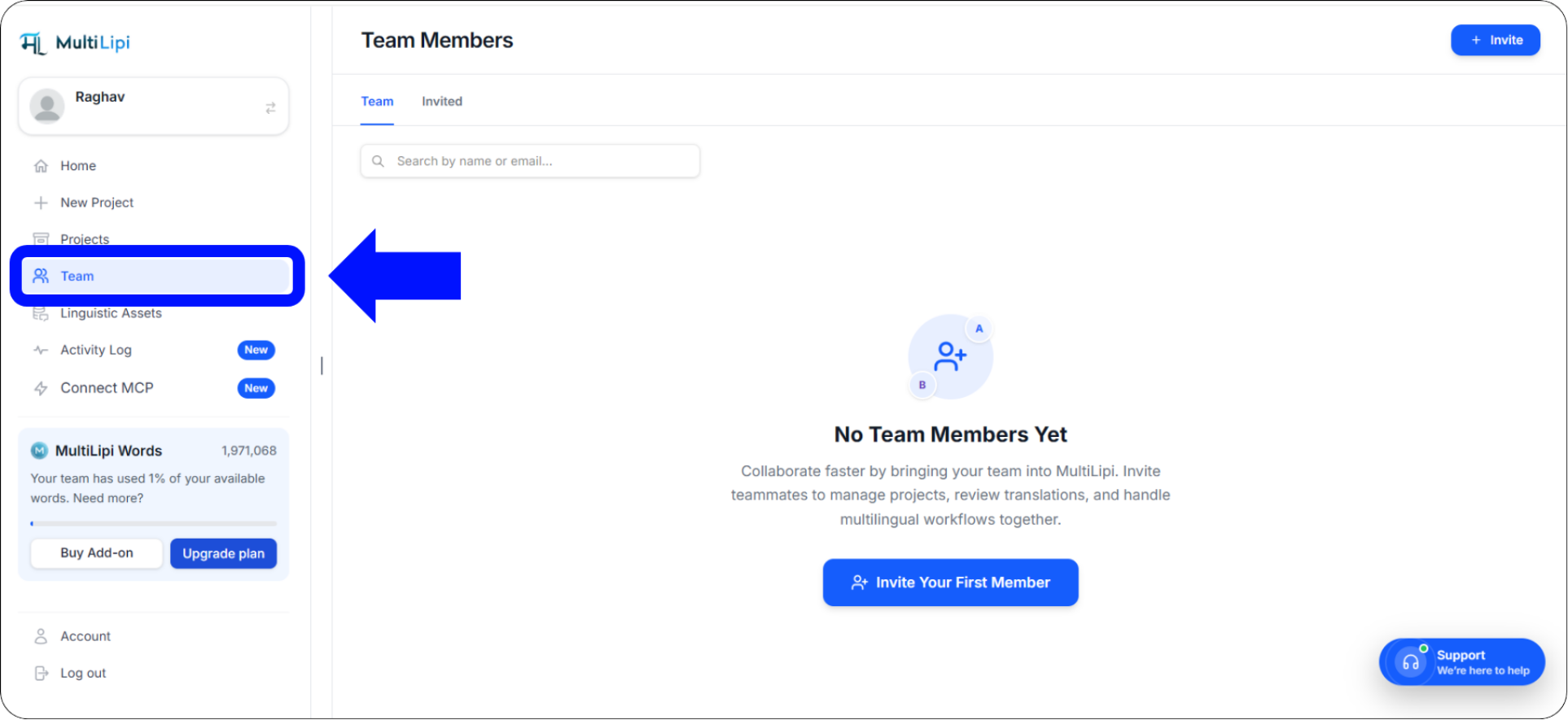
बाएँ हाथ के नेविगेशन पैनल में टीम टैब — आपका कार्यक्षेत्र सदस्य प्रबंधन केंद्र
आमंत्रण प्रारंभ करें
यदि आपका कार्यक्षेत्र वर्तमान में है खाली, प्रमुख नीले रंग पर क्लिक करें अपने पहले सदस्य को आमंत्रित करें स्क्रीन के केंद्र में बटन।
यदि आपके पास पहले से ही सदस्य हैं, क्लिक करें + आमंत्रित करें टीम डैशबोर्ड के ऊपरी दाएँ कोने में बटन।
उपयोगकर्ता विवरण और अनुमति कॉन्फ़िगर करें
एक "टीम के सदस्यों को आमंत्रित करें" पॉप-अप विंडो दिखाई देगी। निम्नलिखित विवरण भरें:
सदस्य ईमेल आईडी
MultiLipi में साइन अप करने के लिए आपके सहकर्मी द्वारा उपयोग किया गया सटीक ईमेल पता दर्ज करें। एक भी अक्षर की गलती के कारण आमंत्रण विफल हो जाएगा।
भूमिका चुनें
उनका अनुमति स्तर चुनें — पूर्ण पहुँच के लिए एडमिनिस्ट्रेटर, या खाता सेटिंग नियंत्रण के बिना अनुवाद-केंद्रित पहुँच के लिए योगदानकर्ता।
विशिष्ट प्रोजेक्ट्स की पहुँच
डिफ़ॉल्ट रूप से, आमंत्रित उपयोगकर्ताओं को आपके वर्कस्पेस के सभी प्रोजेक्ट्स तक पहुँच मिलती है। यदि आप चाहते हैं कि वे केवल आपके खाते के भीतर विशिष्ट वेबसाइटों तक पहुँच सकें, तो इस बॉक्स को चेक करें।
आमंत्रण भेजें
विवरण की एक अंतिम बार समीक्षा करें, फिर नीले रंग पर क्लिक करें आमंत्रण भेजें बटन। आमंत्रण तुरंत आपके सहकर्मी के MultiLipi डैशबोर्ड के अंदर दिखाई देगा — किसी ईमेल की आवश्यकता नहीं है।
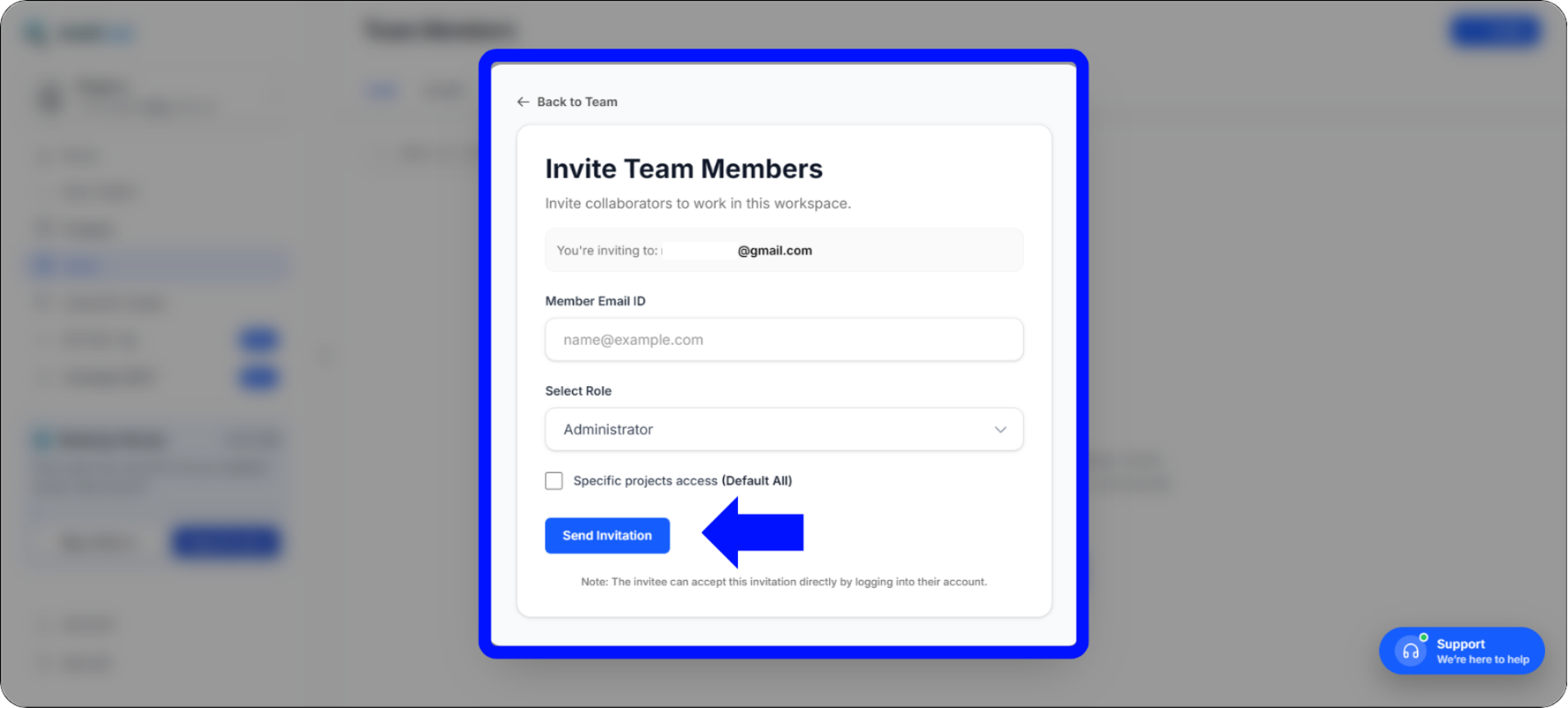
टीम के सदस्यों को आमंत्रित करें मॉडल — भेजने से पहले ईमेल, भूमिका और प्रोजेक्ट पहुँच कॉन्फ़िगर करें
चरण 2: टीम का आमंत्रण कैसे स्वीकार करें
आमंत्रित किए जा रहे टीम सदस्य के लिए — बस दो क्लिक।
यदि आप आमंत्रण प्राप्त करने वाले टीम के सदस्य हैं, तो वर्कस्पेस में शामिल होने में केवल दो क्लिक लगते हैं — कोई ईमेल पुष्टिकरण नहीं, कोई लिंक समाप्ति नहीं, कोई स्पैम फ़ोल्डर की खोज नहीं।
अपने डैशबोर्ड सूचनाओं की जाँच करें
अपने MultiLipi खाते में लॉग इन करें। बाएँ हाथ के नेविगेशन पैनल को देखें — आपको एक दिखाई देगा एक संख्या के साथ लाल सूचना बैनर इसके बगल में टीम टैब। यह बैनर आपकी प्रतिक्रिया की प्रतीक्षा कर रहे लंबित वर्कस्पेस आमंत्रणों को इंगित करता है।
आमंत्रण स्वीकार करें
पर क्लिक करें टीम टैब। स्क्रीन के शीर्ष पर, आपको एक नीला बैनर दिखाई देगा जिस पर लिखा होगा वर्कस्पेस आमंत्रण — यह प्रदर्शित करता है कि आपको किसने आमंत्रित किया है और आपको कौन सी भूमिका सौंपी गई है।
नीले शामिल हों वर्कस्पेस से तुरंत जुड़ने और अपने निर्दिष्ट प्रोजेक्ट्स तक पहुँच प्राप्त करने के लिए बटन।
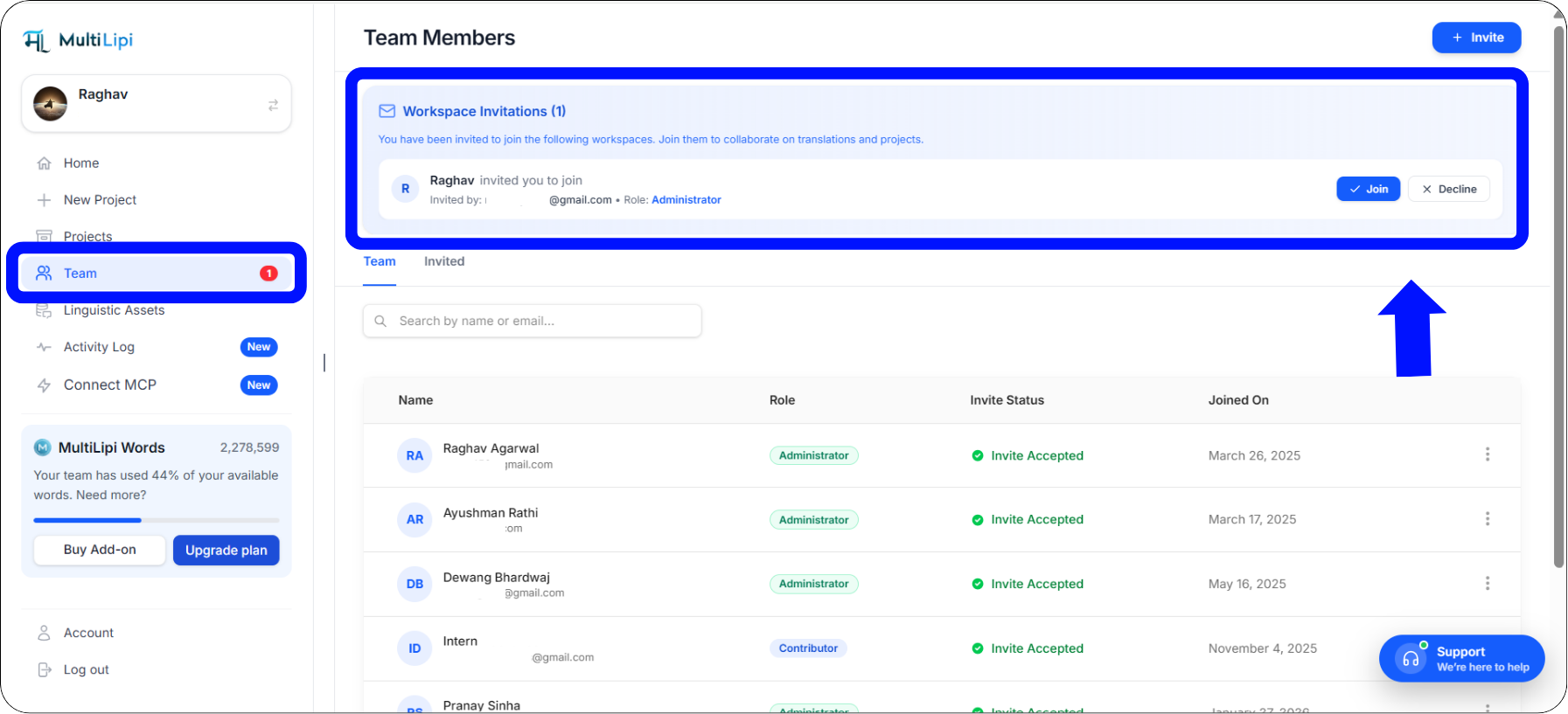
वर्कस्पेस आमंत्रण बैनर — 'शामिल हों' बटन पर एक क्लिक से स्वीकार करें
चरण 3: भूमिकाएँ संशोधित करना या सदस्यों को हटाना
प्रशासकों के पास हर समय पूर्ण नियंत्रण रहता है।
जैसे-जैसे आपकी टीम का विस्तार होता है या ज़िम्मेदारियाँ बदलती हैं, वर्कस्पेस प्रशासक बनाए रखते हैं पूर्ण नियंत्रण इस बात पर नियंत्रण कि प्लेटफ़ॉर्म तक किसकी पहुँच है। आप किसी भी समय किसी उपयोगकर्ता की भूमिका बदल सकते हैं या उन्हें पूरी तरह से हटा सकते हैं — परिवर्तन तुरंत प्रभावी होते हैं।
यहाँ जाएँ टीम वर्तमान सदस्यों की अपनी सक्रिय सूची देखने के लिए टैब।
सूची में उस टीम सदस्य को ढूंढें जिसे आप संशोधित करना चाहते हैं।
उनकी पंक्ति के सबसे दाईं ओर, क्लिक करें तीन ऊर्ध्वाधर बिंदु (⋮) कार्रवाई मेनू खोलने के लिए।
चयन करें संपादित करें उनकी निर्दिष्ट भूमिका या प्रोजेक्ट तक पहुँच बदलने के लिए, या चुनें हटाएँ आपके कार्यक्षेत्र तक उनकी पहुँच को तुरंत रद्द करने के लिए।
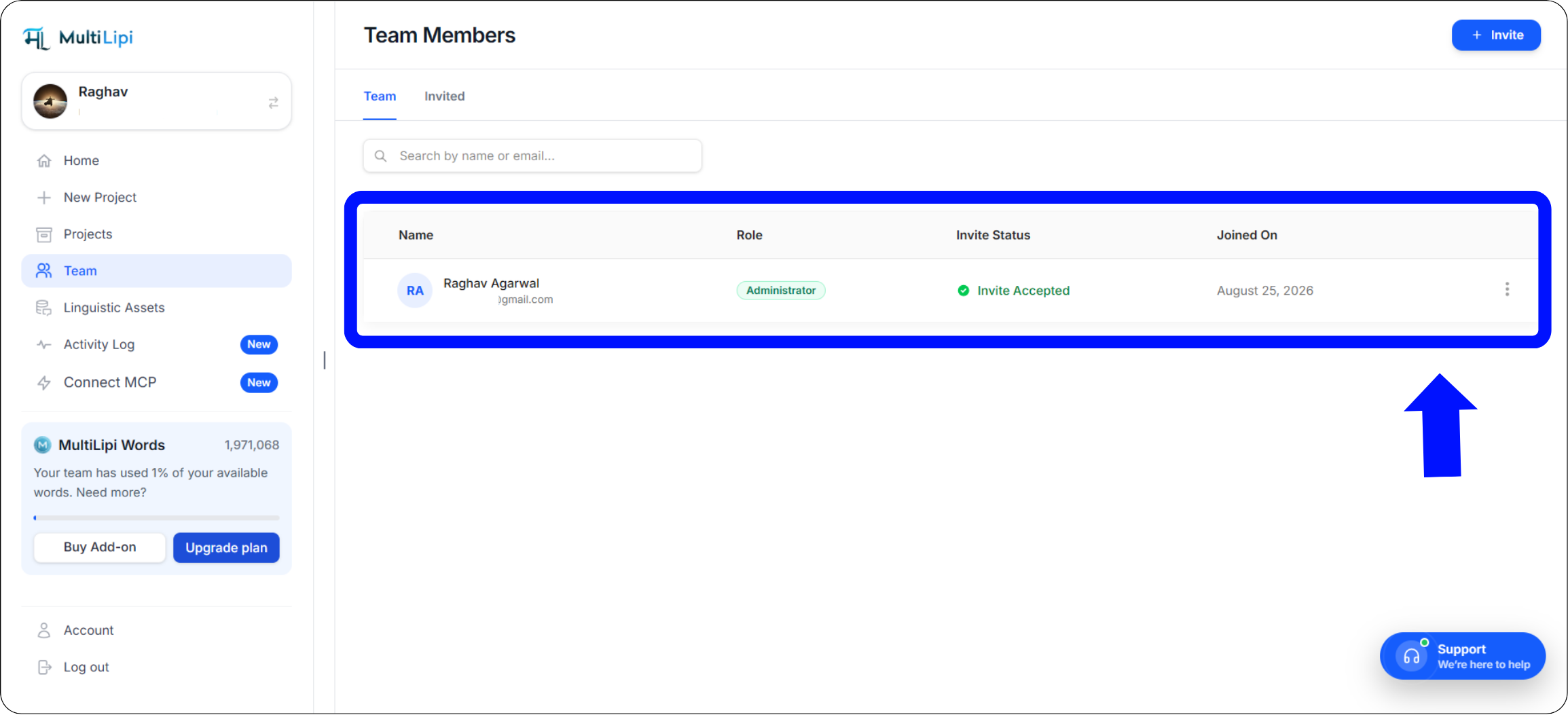
प्रत्येक सदस्य पंक्ति पर तीन-बिंदु वाला कार्रवाई मेनू — भूमिका/पहुँच संपादित करें या तुरंत रद्द करने के लिए हटाएँ
टीम प्रबंधन के लिए सर्वोत्तम अभ्यास
अपने कार्यक्षेत्र को सुरक्षित रखें और अपनी पाइपलाइन को व्यवस्थित रखें।
न्यूनतम विशेषाधिकार के सिद्धांत को लागू करें
भूमिकाएँ निर्दिष्ट करते समय, हमेशा टीम सदस्यों को उनका काम करने के लिए आवश्यक पहुँच का न्यूनतम स्तर दें — उससे अधिक नहीं।
मानव अनुवादक और बाहरी ठेकेदार
पूर्ण पहुँच विज़ुअल एडिटर और अनुवाद सूचियाँ — डोमेन सेटिंग्स, डीएनएस कॉन्फ़िगरेशन या बिलिंग विवरण को बदलने की क्षमता के बिना।
मुख्य प्रोजेक्ट मैनेजर और तकनीकी लीड
प्रोजेक्ट सेटिंग्ज़, डीएनएस कॉन्फ़िगरेशन, बिलिंग और टीम प्रबंधन सहित पूर्ण वर्कस्पेस एक्सेस। इसे केवल विश्वसनीय आंतरिक लीड के लिए ही आरक्षित रखें।
आम आमंत्रण समस्याओं का निवारण
सबसे लगातार टीम ऑनबोर्डिंग परिदृश्यों के लिए त्वरित समाधान।
"मेरे टीम के साथी ने लॉगिन किया, लेकिन आमंत्रण नहीं दिखाई दे रहा है।"
यह लगभग हमेशा तब होता है जब ईमेल पते में कोई टाइपो होता है, या टीम के साथी ने किसी अन्य ईमेल उपनाम का उपयोग करके साइन अप किया है (उदाहरण के लिए, अपने कॉर्पोरेट ईमेल के बजाय व्यक्तिगत जीमेल का उपयोग करना)। उनके द्वारा अपने MultiLipi खाते को पंजीकृत करने के लिए उपयोग किए गए सटीक ईमेल पते को सत्यापित करें, और उस विशिष्ट पते पर आमंत्रण पुनः भेजें।
"मैं लंबित आमंत्रण को कैसे रद्द करूं?"
यदि आपने गलत व्यक्ति को आमंत्रण भेजा है या गलत भूमिका निर्दिष्ट की है, तो बस अपने टीम टैब पर वापस जाएं। "आमंत्रित" स्थिति के तहत लंबित उपयोगकर्ता का पता लगाएं, उनके नाम के आगे तीन ऊर्ध्वाधर बिंदुओं पर क्लिक करें, और आमंत्रण को स्वीकार करने से पहले उसे रद्द करने के लिए डिलीट चुनें।
"क्या कोई सदस्य एकाधिक कार्यस्थानों (workspaces) से संबंधित हो सकता है?"
हाँ! स्वतंत्र अनुवादक (freelance translators), एसईओ विशेषज्ञ, या एजेंसी साझेदार एकाधिक विभिन्न क्लाइंट कार्यस्थानों से आमंत्रण स्वीकार करने के लिए एकल MultiLipi लॉगिन का उपयोग कर सकते हैं। वे अलग-अलग पासवर्ड की आवश्यकता के बिना अपने मुख्य अकाउंट डैशबोर्ड से इन अलग-अलग कार्यस्थानों के बीच निर्बाध रूप से स्विच कर सकते हैं।
सारांश: आपके वैश्विक वर्कफ़्लो को सुव्यवस्थित करना
सुरक्षित, तेज़, व्यवस्थित टीम सहयोग — अंतर्निहित।
बहुभाषी वेबसाइट का प्रबंधन करने के लिए अंतहीन ईमेल, अव्यवस्थित स्प्रेडशीट या संवेदनशील अकाउंट पासवर्ड साझा करने की आवश्यकता नहीं होनी चाहिए। MultiLipi के केंद्रीकृत टीम प्रबंधन डैशबोर्ड का उपयोग करके, आप स्थापित करते हैं एक सुरक्षित, व्यवस्थित वातावरण जहाँ डेवलपर्स तकनीकी डीएनएस एकीकरण को संभाल सकते हैं, जबकि भाषाविद् और मार्केटर पूरी तरह से अनुवादों को परिष्कृत करने पर ध्यान केंद्रित करते हैं विज़ुअल एडिटर.
पूरी तरह से इन-ऐप आमंत्रण प्रवाह में हमारा संक्रमण यह सुनिश्चित करता है कि आपकी प्रोजेक्ट ऑनबोर्डिंग बनी रहे अत्यधिक सुरक्षित, आक्रामक ईमेल स्पैम फ़िल्टर से सुरक्षित, और अविश्वसनीय रूप से तेज़ — आमंत्रण से लेकर सेकंडों में सक्रिय सहयोगी तक।
क्या आप अपनी स्थानीयकरण टीम को एक साथ लाने के लिए तैयार हैं?
अपने टीम टैब पर जाएँ और आज ही अपने पहले सहयोगी को आमंत्रित करें। प्रत्येक बाज़ार में अपनी टीम के आउटपुट को अधिकतम करने के लिए इन संसाधनों का पता लगाएं:
क्या आपको कस्टम टीम कॉन्फ़िगरेशन में सहायता चाहिए? जटिल भूमिका आवश्यकताओं या SSO आवश्यकताओं वाले एंटरप्राइज-स्केल कार्यक्षेत्रों के लिए, MultiLipi सहायता से संपर्क करें — हमारी टीम आपके संगठन के लिए सही एक्सेस संरचना स्थापित करने में आपकी सहायता करेगी।