# Html Block Editor
**Source:** https://hi.multilipi.com/help/html-block-editor
**Language:** Hindi
---
सहायता लेख
# MultiLipi विज़ुअल एडिटर में HTML ब्लॉक एडिटर का उपयोग कैसे करें

MultiLipi •27 अक्टूबर, 2026 •
5 मिनट पढ़ें
उन्नत विज़ुअल संपादन स्रोत-फ़ाइल में किसी बदलाव की आवश्यकता नहीं
मल्टीलिपि का **HTML ब्लॉक एडिटर** आपको विज़ुअल एडिटर के भीतर सीधे अनुवादित वेबपेजों पर संरचनात्मक नियंत्रण देता है। मौजूदा मार्कअप को बदलें, स्थानीयकृत बैनर और कॉल-टू-एक्शन डालें, एक भाषा के लिए ब्लॉक छिपाएं, और अपने वर्कफ़्लो में सहेजे गए HTML स्निपेट्स का पुन: उपयोग करें।
यह तब उपयोगी होता है जब किसी अनुवादित पृष्ठ को केवल टेक्स्ट परिवर्तन से अधिक की आवश्यकता होती है—उदाहरण के लिए, बाज़ार-विशिष्ट प्रचार, स्थानीयकृत कॉल-टू-एक्शन, एक अलग अनुभाग संरचना, या ऐसी सामग्री जो केवल एक दर्शक वर्ग के लिए दिखाई देनी चाहिए। यदि आप इस वर्कस्पेस में नए हैं, तो MultiLipi विज़ुअल एडिटर गाइड और अनुवाद संपादक अवलोकन .
## आप क्या सीखेंगे
1HTML ब्लॉक एडिटर खोलें
2सही वेबपेज तत्व चुनें
3तत्व पदानुक्रम (element hierarchy) को नेविगेट करें
4मौजूदा HTML सामग्री को बदलें
5किसी तत्व से पहले या बाद में HTML डालें
6एक भाषा के लिए ब्लॉक छिपाएं
7सहेजे गए स्निपेट बनाएं और उनका पुन: उपयोग करें
8सुरक्षित रूप से पूर्वावलोकन करें, सहेजें और पुनर्स्थापित करें
## 1. HTML ब्लॉक एडिटर क्या है?
किसी विशिष्ट अनुवादित भाषा और पृष्ठ के लिए संरचनात्मक नियंत्रण।
HTML ब्लॉक एडिटर MultiLipi के विज़ुअल एडिटर के भीतर एक उन्नत सुविधा है। परिवर्तनों को केवल दृश्य कॉपी या CSS तक सीमित करने के बजाय, यह आपको एक समर्पित पैनल के माध्यम से चयनित तत्व के HTML के साथ काम करने की सुविधा देता है।
- एक अंग्रेजी अनुभाग को पूरी तरह से अनुकूलित हिंदी अनुभाग से बदलें।
- उत्पाद विवरण से पहले एक स्थानीयकृत प्रचार बैनर डालें।
- मौजूदा पैराग्राफ के बाद बाजार-विशिष्ट CTA जोड़ें।
- एक ऐसा अनुभाग छिपाएं जो एक भाषा के दर्शकों के लिए अप्रासंगिक है।
- कई अनुवादित पृष्ठों पर समान प्रचार मार्कअप का पुन: उपयोग करें।
विशेषता यह क्या करता है
अनुवाद करें चयनित सामग्री में अनुवादित पाठ को बदलता है
शैली चयनित तत्व की दृश्य प्रस्तुति को समायोजित करता है
HTML ब्लॉक भाषा-विशिष्ट HTML को बदलता है, सम्मिलित करता है, या छिपाता है
कस्टम CSS CSS-आधारित प्रस्तुति परिवर्तन लागू करता है
### सहेजने से पहले संरचनात्मक परिवर्तनों का पूर्वावलोकन करें
HTML परिवर्तन स्वरूप और व्यवहार को बदल सकते हैं। एक बड़े कंटेनर को बदलने से बटन, फ़ॉर्म, एम्बेडेड मीडिया, या इंटरैक्टिव चाइल्ड तत्व हट सकते हैं। महत्वपूर्ण परिवर्तन करने से पहले पूर्वावलोकन का उपयोग करें।
## 2. HTML ब्लॉक एडिटर खोलें
एक भाषा चुनें, किसी तत्व को लक्षित करें, और फिर उसके HTML नियंत्रण खोलें।
1
में साइन इन करें MultiLipi डैशबोर्ड , संबंधित वेबसाइट प्रोजेक्ट खोलें, और विज़ुअल एडिटर लॉन्च करें।
2
अभीष्ट अनुवादित भाषा चुनें। समीक्षा करें भाषा प्रबंधन या उपलब्ध भाषाएँ यदि भाषा अभी तक कॉन्फ़िगर नहीं की गई है।
3
वेबपेज पूर्वावलोकन पर होवर करें और उस सटीक तत्व का चयन करें जिसे आप अनुकूलित करना चाहते हैं। MultiLipi इसे इस रूप में पहचान सकता है `DIV` , `H1` , `पी` , या `SPAN` .
4
चुनें **HTML**फ्लोटिंग टूलबार में। स्टाइल एडिटर इसके साथ खुलता है **HTML ब्लॉक** टैब सक्रिय है।
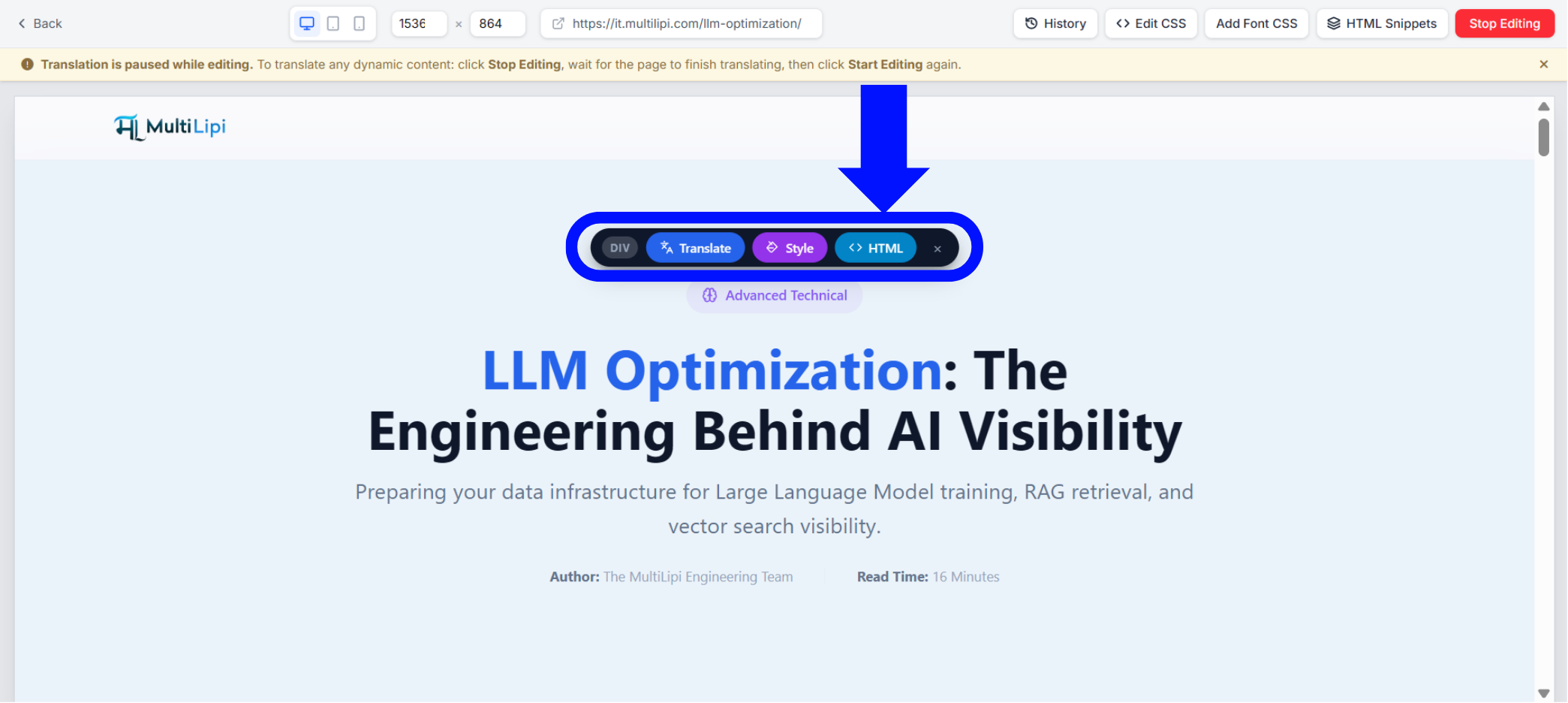
MultiLipi विज़ुअल एडिटर जिसमें एक वेबपेज तत्व चयनित है और अनुवाद, स्टाइल, और HTML क्रियाएं दिखाई दे रही हैं
चित्र 1.1 — विज़ुअल एडिटर: चयनित वेबपेज तत्व जिसमें अनुवाद, स्टाइल, और HTML क्रियाएं हैं।
फ्लोटिंग टूलबार सामग्री अनुवाद, विज़ुअल स्टाइलिंग, और HTML संरचना को अलग करता है। केवल प्रस्तुति संबंधी परिवर्तनों के लिए, स्टाइल का उपयोग करें या कस्टम CSS गाइड का पालन करें; जब मार्कअप को ही बदलना हो तो HTML का उपयोग करें।
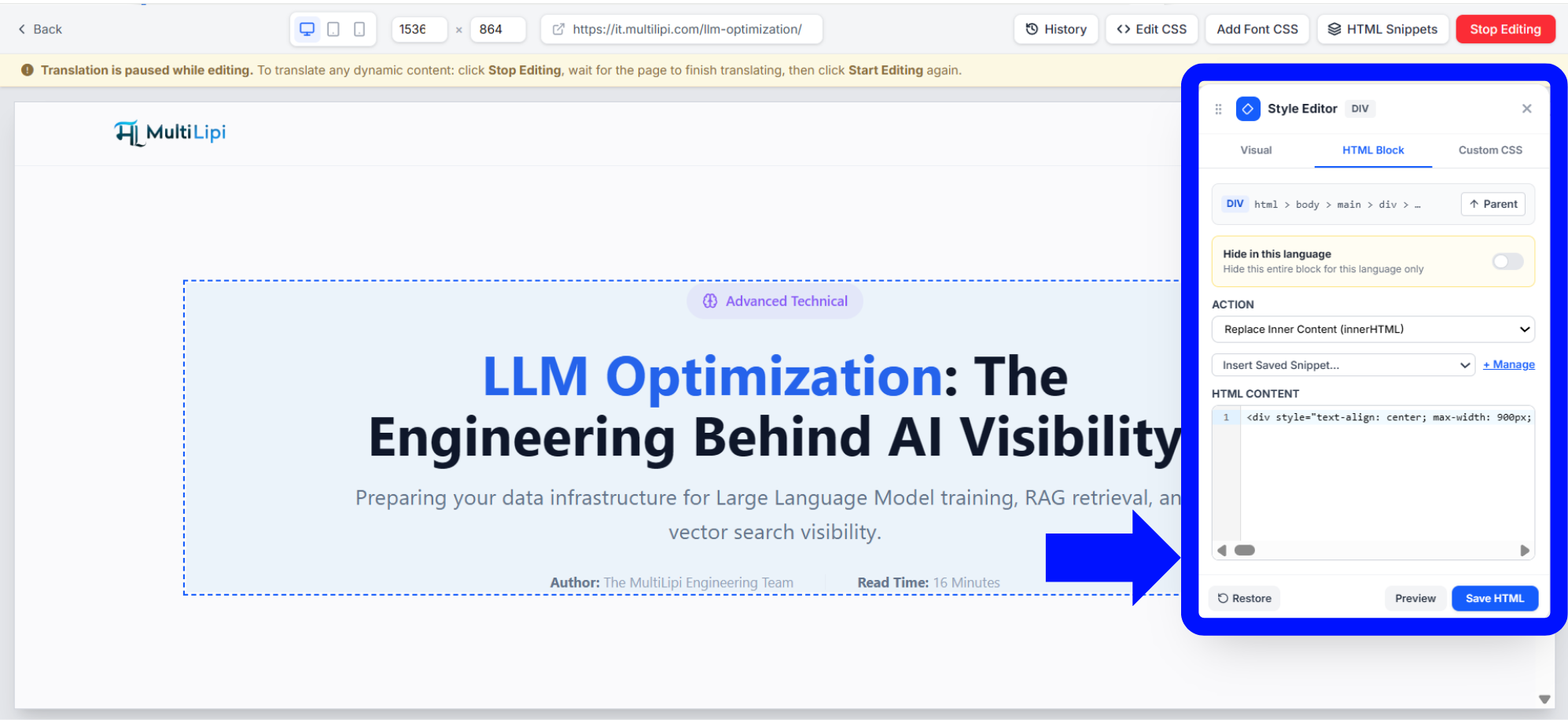
MultiLipi HTML ब्लॉक एडिटर जिसमें चयनित तत्व, HTML सामग्री फ़ील्ड, पूर्वावलोकन, और HTML सहेजें नियंत्रण दिखाई दे रहे हैं
चित्र 1.2 — HTML ब्लॉक एडिटर: चयनित तत्व, HTML सामग्री फ़ील्ड, और सहेजें नियंत्रण।
## 3. इंटरफ़ेस को समझें
संपादन से पहले वर्तमान टैग, टैब, पदानुक्रम, और पैरेंट स्कोप को पढ़ें।
01
### तत्व पहचान
चयनित टैग—जैसे DIV या H1—पैनल के शीर्ष पर दिखाई देता है।
02
### एडिटर टैब
विज़ुअल स्टाइलिंग को संभालता है, HTML ब्लॉक मार्कअप को संभालता है, और कस्टम CSS प्रस्तुति नियमों को संभालता है।
03
### तत्व पदानुक्रम
html > body > main > div जैसा ब्रेडक्रंब चयनित तत्व का स्थान दर्शाता है।
04
### पैरेंट नेविगेशन
जब आपको व्यापक दायरे की आवश्यकता होती है, तो पैरेंट चयन को बाहर की ओर समाहित तत्व पर ले जाता है।
### सबसे छोटे उपयुक्त तत्व का चयन करें
एक को संपादित करना `H1` एक केंद्रित हेडिंग को बदलता है। इसके पैरेंट पर जाना `DIV` में एक श्रेणी लेबल, विवरण, लेखक जानकारी और बटन शामिल हो सकते हैं। सामग्री को बदलने या छिपाने से पहले हमेशा दायरे की पुष्टि करें।
## 4. HTML संपादन क्रियाओं को समझें
चुनें कि क्या अंदरूनी हिस्से को बदलना है या चयन के बगल में मार्कअप जोड़ना है।
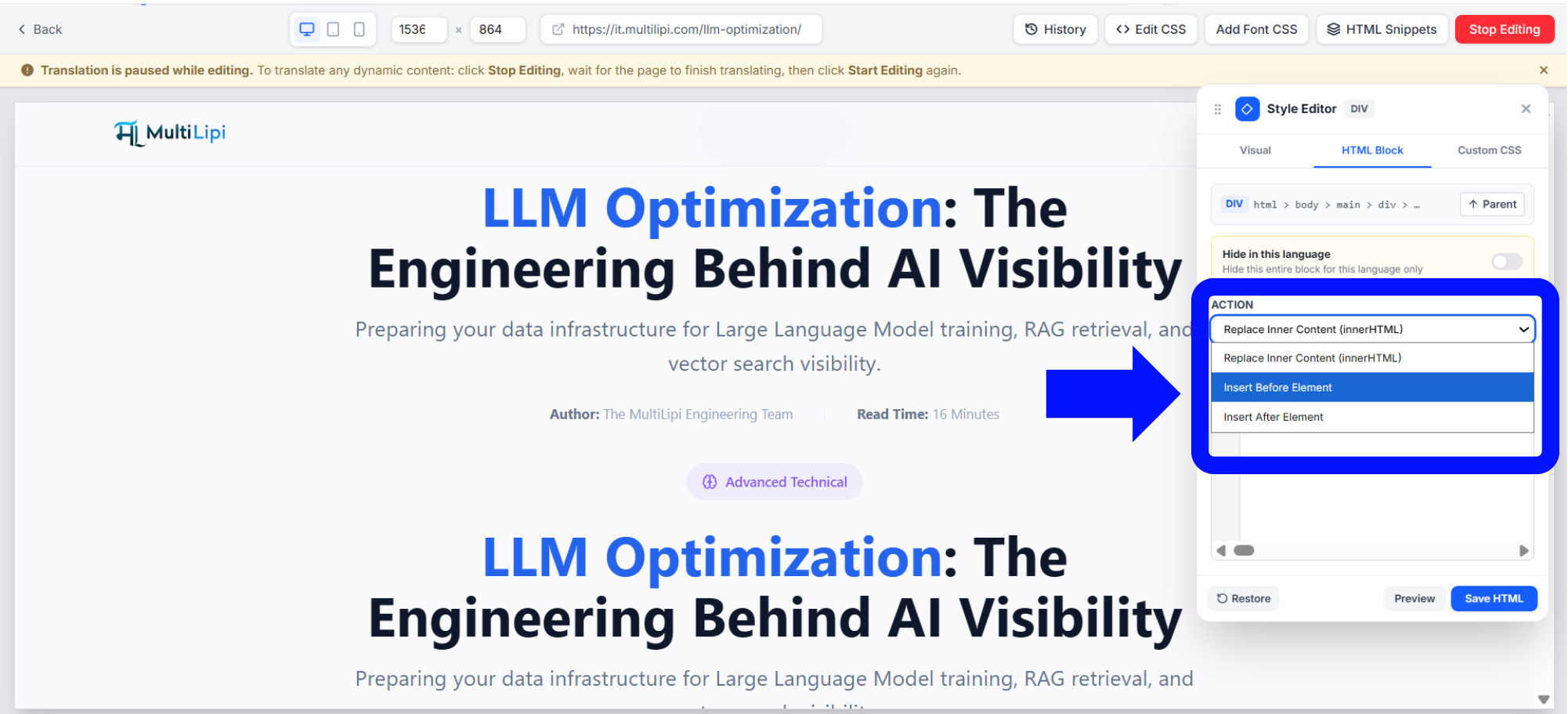
MultiLipi HTML ब्लॉक एक्शन ड्रॉपडाउन जो 'रिप्लेस इनर कंटेंट', 'इन्सर्ट बिफोर एलिमेंट' और 'इन्सर्ट आफ्टर एलिमेंट' दिखाता है
चित्र 1.3 — HTML ब्लॉक एक्शन ड्रॉपडाउन: इनर कंटेंट बदलें, पहले डालें, और बाद में डालें।
### 4.1 इनर कंटेंट बदलें (innerHTML)
यह बाहरी चयनित तत्व को सुरक्षित रखते हुए चयनित तत्व के बच्चों को बदल देता है। यह हेडिंग को बदलने, कंटेंट ब्लॉक को फिर से बनाने, या एक अलग स्थानीयकृत प्रस्तुति बनाने के लिए सही विकल्प है।
HTML
```
Welcome to Our Store
Discover our latest products.
Benvenuti nel nostro negozio
Scopri i nostri ultimi prodotti.
```
### 4.2 तत्व से पहले डालें
मौजूदा सामग्री को हटाए बिना चयन के ठीक पहले कस्टम मार्कअप जोड़ता है। इसका उपयोग स्थानीयकृत नोटिस, परिचय, अभियान बैनर या बाजार-विशिष्ट स्पष्टीकरण के लिए करें।
HTML
```
Special offers for our Italian customers
```
### 4.3 तत्व के बाद डालें
चयनित तत्व के ठीक बाद मार्कअप जोड़ता है। यह संपर्क बटन, संबंधित सामग्री, उत्पाद अनुशंसाओं और स्थानीयकृत कॉल-टू-एक्शन के लिए अच्छी तरह से काम करता है।
HTML
```
```
🎯
🎯
निर्णय शॉर्टकट
### तभी बदलें जब हटाना जानबूझकर हो
यदि मूल सामग्री को बने रहना चाहिए, तो चुनें **पहले डालें** या **बाद में डालें** . चुनें **आंतरिक सामग्री बदलें** केवल तभी जब आपके नए मार्कअप में वह सब कुछ शामिल हो जिसे चयनित ब्लॉक को बनाए रखना चाहिए।
## 5. अनुवादित वेबपेज के भीतर HTML संपादित करें
वैध मार्कअप दर्ज करें, परिणाम का निरीक्षण करें, और समर्थित वर्कफ़्लो के माध्यम से सहेजें।
1
उस हेडिंग, पैराग्राफ, कंटेनर, या अन्य तत्व का चयन करें जिसे आप संशोधित करना चाहते हैं।
2
फ्लोटिंग टूलबार या स्टाइल एडिटर टैब से HTML ब्लॉक खोलें।
3
Replace Inner Content, Insert Before Element, या Insert After Element चुनें।
4
HTML CONTENT फ़ील्ड में मार्कअप दर्ज करें या संशोधित करें।
5
पूर्वावलोकन (Preview) पर क्लिक करें और टाइपोग्राफी, स्पेसिंग, लेआउट, लिंक और रिस्पॉन्सिव व्यवहार का निरीक्षण करें।
6
HTML सहेजें (Save HTML) पर क्लिक करें, फिर पुष्टि करें कि सहेजा गया परिवर्तन पृष्ठ पूर्वावलोकन में दिखाई दे रहा है।
HTML
```
Welcome to Our Global Platform
Explore our products and services
in your preferred language.
```
सामान्य तत्वों में हेडिंग, पैराग्राफ, कंटेनर, स्पैन, एम्फ़ैसिस, लिंक और सूचियाँ शामिल हैं। उन शब्दावलियों के लिए जो अनुवादों में सुसंगत रहनी चाहिए, कॉन्फ़िगर करें MultiLipi शब्दावली नियम मैन्युअल HTML परिवर्तनों को दोहराने के बजाय। छवि और दृश्य स्थानीयकरण के लिए, समर्पित का उपयोग करें मीडिया अनुवाद वर्कफ़्लो .
## 6. किसी विशिष्ट भाषा के लिए ब्लॉक छिपाएं
एक अनुवादित अनुभव से बाज़ार के लिए अप्रासंगिक सामग्री हटाएं।
The **इस भाषा में छिपाएं** कंट्रोल चयनित ब्लॉक को केवल वर्तमान में संपादित भाषा के लिए छिपाता है। यह बाज़ार-विशिष्ट ऑफ़र, अनुपलब्ध उत्पाद, या वैकल्पिक स्थानीयकृत परिचय के लिए उपयुक्त हो सकता है।
1
विज़ुअल एडिटर में अनुवादित वेबपेज खोलें।
2
उस तत्व या पैरेंट कंटेनर का चयन करें जिसे आप छिपाना चाहते हैं।
3
HTML ब्लॉक टैब खोलें।
4
इस भाषा में छिपाएं (Hide in this language) सक्षम करें।
5
सहेजें और उसी भाषा संस्करण में परिणाम सत्यापित करें।
### केवल हेडिंग को नहीं, बल्कि पूरे ब्लॉक को लक्षित करें
केवल हेडिंग छिपाने से विवरण और CTA दिखाई दे सकते हैं। जब पूरा सेक्शन गायब करना हो तो आसपास के कंटेनर का चयन करें। व्यापक अनुवाद बहिष्करण के लिए, इस सुविधा की तुलना करें URL, ब्लॉक और शब्द बहिष्करण .
## 7. पुन: प्रयोज्य HTML स्निपेट बनाएं और प्रबंधित करें
बार-बार उपयोग होने वाले मार्कअप को एक बार सहेजें, फिर उसे अपनी स्निपेट लाइब्रेरी से चुनें।
पुन: प्रयोज्य HTML स्निपेट्स बार-बार उपयोग होने वाले बैनर, नोटिस, CTA, उत्पाद ब्लॉक और कस्टम लेआउट के लिए WPCode-शैली की लाइब्रेरी प्रदान करते हैं। खोलें **HTML स्निपेट्स** , फिर चुनें **+ नया स्निपेट** या **पहला स्निपेट बनाएं** .
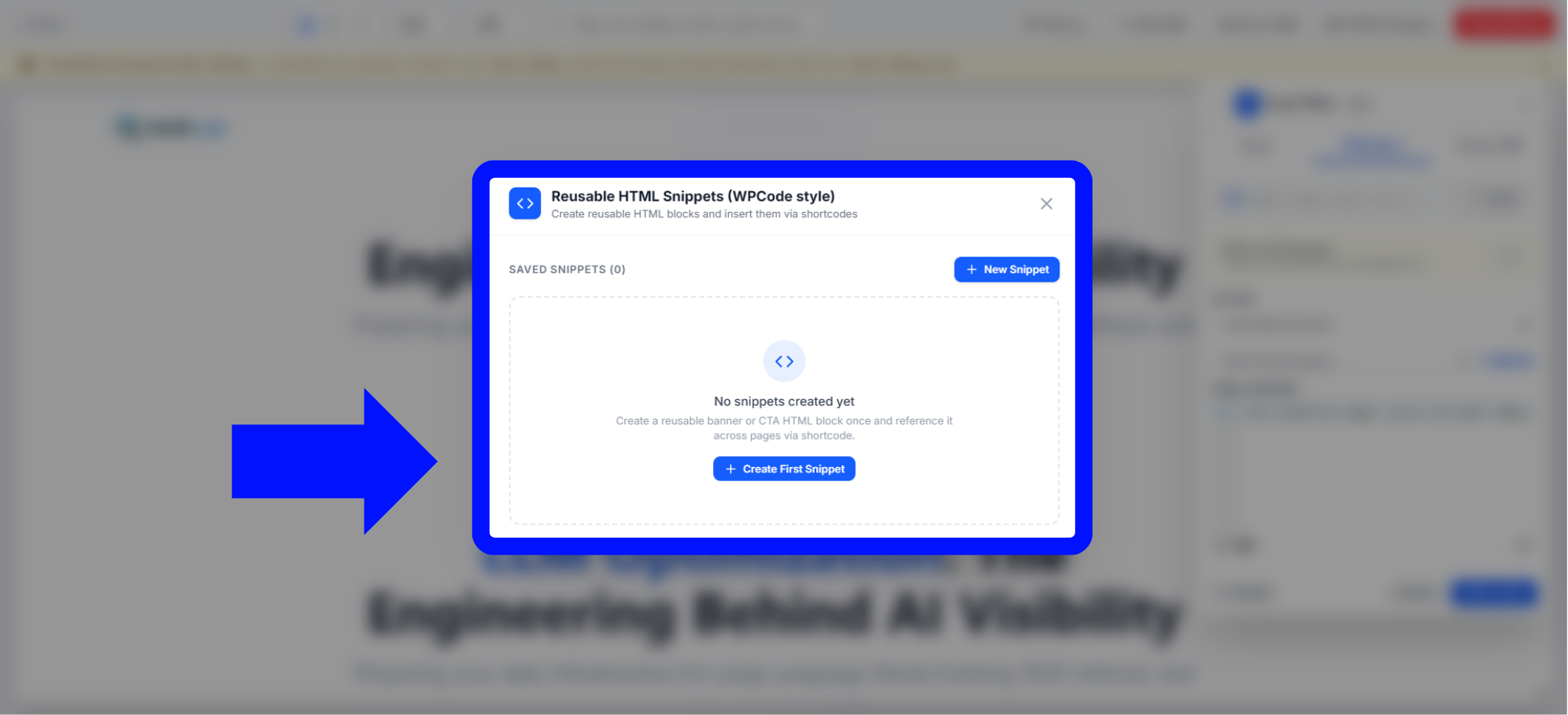
MultiLipi पुन: प्रयोज्य HTML स्निपेट्स मैनेजर जो स्निपेट लाइब्रेरी, नया स्निपेट बटन और खाली स्थिति दिखाता है
चित्र 1.4 — पुन: प्रयोज्य HTML स्निपेट्स: स्निपेट लाइब्रेरी, नया स्निपेट, और खाली स्थिति।
HTML
```
```
सहेजने के बाद, HTML ब्लॉक पर वापस जाएं और उपयोग करें **सहेजा गया स्निपेट डालें...** . पास का **+ प्रबंधित करें** लिंक स्निपेट प्रबंधन को फिर से खोलता है।
🧠
🧠
वर्कफ़्लो नोट
### TEST\_IT स्केलिंग से पहले स्निपेट अपडेट व्यवहार का परीक्षण करें
इंटरफ़ेस यह पुष्टि करता है कि स्निपेट्स को सहेजा और डाला जा सकता है, लेकिन यह स्पष्ट नहीं करता है कि क्या किसी स्निपेट को पूर्वव्यापी रूप से संपादित करने पर प्रत्येक पिछला सम्मिलन अपडेट हो जाता है। स्निपेट्स को केंद्रीय रूप से सिंक्रनाइज़्ड घटक प्रणाली के रूप में मानने से पहले उस व्यवहार को मान्य करें।
## 8. व्यक्तिगत शीर्षकों और तत्वों को अनुकूलित करें
उनके स्थानीयकृत आंतरिक मार्कअप को बदलते समय सिमेंटिक टैग को सुरक्षित रखें।
H1 को अनुकूलित करने के लिए, स्वयं शीर्षक का चयन करें, पुष्टि करें कि चयनित टैग `H1` है, 'आंतरिक सामग्री बदलें' (Replace Inner Content) चुनें, मार्कअप संपादित करें, पूर्वावलोकन करें और सहेजें।
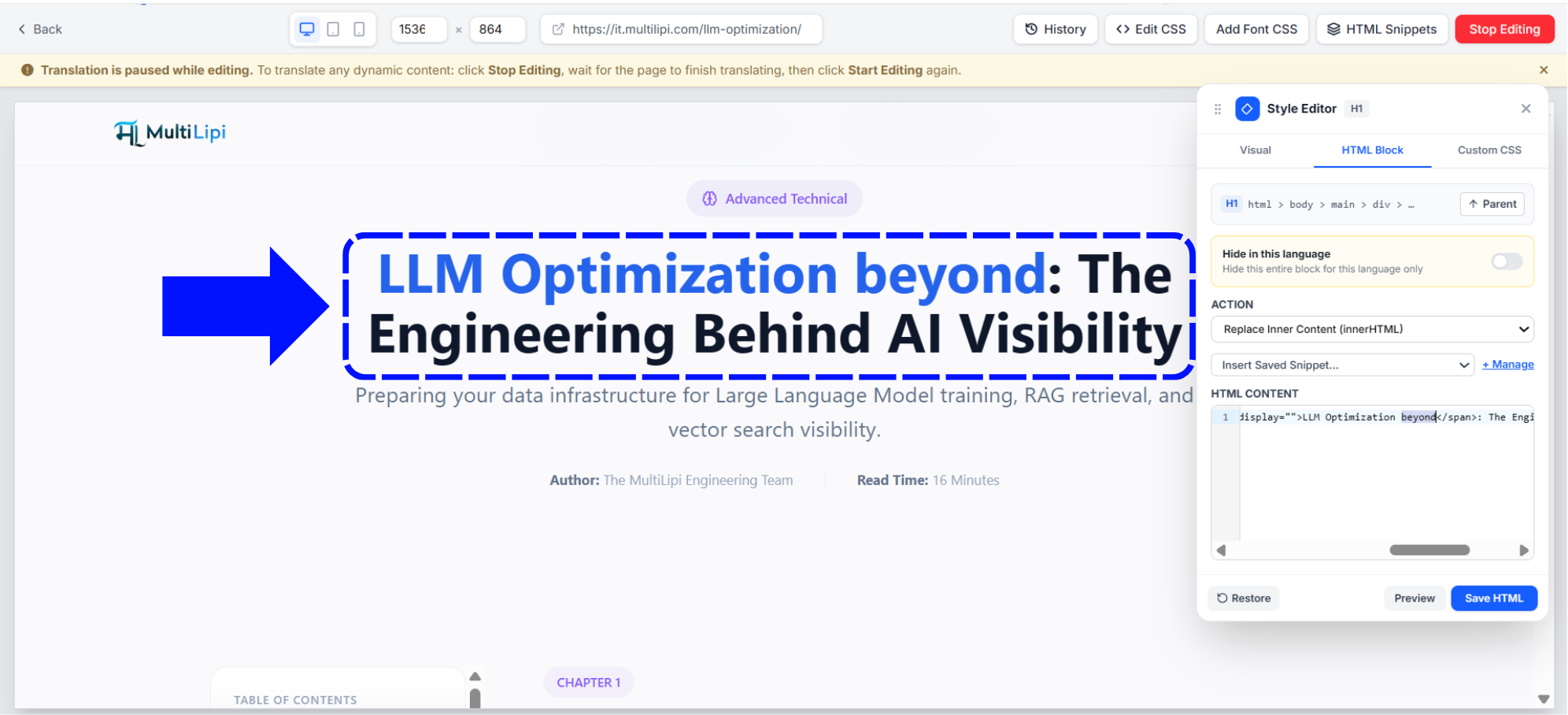
MultiLipi HTML ब्लॉक एडिटर H1 शीर्षक के आंतरिक HTML को संपादित कर रहा है
चित्र 1.5 — HTML ब्लॉक एडिटर: कस्टम HTML सामग्री के साथ H1 शीर्षक को संपादित करना।
HTML
```
LLM Optimization beyond:
The Engineering Behind AI Visibility
```
### अपने पृष्ठ संरचना की सुरक्षा करें
आंतरिक मार्कअप को संपादित करने से चयनित H1 सुरक्षित रहता है। अनावश्यक डुप्लिकेट H1 तत्वों को जोड़ने या खोज-महत्वपूर्ण शीर्षक को असंबंधित सामग्री से बदलने से बचें। MultiLipi के बहुभाषी SEO शब्दावली में और जानें .
## 9. पूर्वावलोकन, सहेजें, पुनर्स्थापित करें, और गतिशील सामग्री
समझें कि संपादन स्थिति अनुवाद और लोड की गई सामग्री को कैसे प्रभावित करती है।
### पूर्वावलोकन
सहेजने से पहले नेस्टेड मार्कअप, लिंक, स्पेसिंग और लेआउट का निरीक्षण करें।
### HTML सहेजें
समर्थित संपादक वर्कफ़्लो के माध्यम से वर्तमान संशोधन को बनाए रखें।
### पुनर्स्थापित करें
उपलब्ध पुनर्स्थापना क्रिया का उपयोग करें, फिर इसके सटीक दायरे को सत्यापित करें।
### संपादन के दौरान अनुवाद रुक जाता है
नई लोड की गई गतिशील सामग्री का अनुवाद करने के लिए, क्लिक करें **संपादन रोकें** , पृष्ठ के अनुवाद पूरा होने की प्रतीक्षा करें, फिर क्लिक करें **संपादन शुरू करें** और तत्व का चयन करें। पूर्ण देखें गतिशील सामग्री अनुवाद मार्गदर्शिका संबंधित परिदृश्यों के लिए।
## 10. HTML अनुकूलन के लिए सर्वोत्तम अभ्यास
स्थानीय परिवर्तनों को सटीक, मान्य, उत्तरदायी और सुरक्षित रखें।
- सबसे छोटे तत्व का चयन करें जो इच्छित परिणाम प्राप्त करता है।
- जब मूल सामग्री को बने रहना चाहिए तो प्रविष्टि को प्राथमिकता दें।
- टैग को मान्य, बंद और सही ढंग से नेस्टेड रखें।
- TEST\_IT स्थानीयकृत लिंक, यह मानने के बजाय कि /contact/ हर भाषा में सही ढंग से हल हो जाता है।
- अविश्वसनीय स्क्रिप्ट, इवेंट हैंडलर और अज्ञात एम्बेड कोड से बचें।
- सहेजने से पहले डेस्कटॉप और मोबाइल व्यूपोर्ट नियंत्रणों की जाँच करें।
- पुनरावृत्त संरचनाओं के लिए स्निपेट्स और बार-बार आने वाली शब्दावली के लिए शब्दावली नियमों का उपयोग करें।
- केवल स्थानीयकृत लेआउट को सरल बनाने के लिए महत्वपूर्ण कार्यक्षमता को न छिपाएं।
दाएं-से-बाएं (RTL) लेआउट के लिए, समीक्षा करें RTL भाषा समर्थन । यदि आगंतुकों को स्वचालित रूप से उपयुक्त लोकेल पर पहुंचना चाहिए, तो आगंतुक भाषा रीडायरेक्टर को कॉन्फ़िगर करें। थोक सामग्री कार्य के लिए, अनुवाद आयात और निर्यात गाइड तत्व-दर-तत्व HTML संपादन की तुलना में अधिक कुशल हो सकती है।
## 11. सामान्य समस्याओं का निवारण
स्कोप, क्रिया, सिंटैक्स और अनुवाद-स्थिति संबंधी समस्याओं का निदान करें।
01
### HTML ब्लॉक टैब दिखाई नहीं दे रहा है
एक संपादन योग्य वेबपेज तत्व का चयन करें, फिर उसके फ्लोटिंग टूलबार से HTML चुनें या स्टाइल एडिटर में HTML ब्लॉक खोलें।
02
### प्रतिस्थापन के बाद सामग्री गायब हो गई
संभवतः आपने पैरेंट कंटेनर के बच्चों को बदल दिया है। यदि उपयुक्त हो तो पुनर्स्थापित करें, एक छोटा तत्व चुनें और पुनः प्रयास करें।
03
### सम्मिलित HTML गलत स्थिति में है
पहले/बाद की क्रिया और चयनित लक्ष्य दोनों की पुष्टि करें। पैरेंट नेविगेशन सम्मिलन स्कोप को बदल देता है।
04
### वही हेडिंग दो बार दिखाई देती है
मौजूदा हेडिंग के बगल में दूसरी हेडिंग डालने के बजाय उसकी आंतरिक सामग्री को बदलें।
05
### कस्टम HTML गलत दिख रहा है
सिंटैक्स, क्लोजिंग टैग, मौजूदा साइट CSS, पैरेंट डाइमेंशन और रिस्पॉन्सिव व्यूपोर्ट व्यवहार की जाँच करें।
06
### डायनामिक सामग्री उपलब्ध नहीं है
संपादन बंद करें, अनुवाद और डायनामिक लोडिंग पूरी होने दें, फिर दोबारा संपादन शुरू करें।
07
### एक पुन: प्रयोज्य स्निपेट गायब है
पुष्टि करें कि इसे HTML स्निपेट्स या + मैनेज में सहेजा गया था, फिर 'इन्सर्ट सेव्ड स्निपेट' को दोबारा खोलें।
08
### एक छिपा हुआ ब्लॉक अभी भी दिखाई दे रहा है
चयनित कंटेनर, वर्तमान भाषा, सहेजी गई स्थिति और किसी भी विलंबित डायनामिक रेंडरिंग को सत्यापित करें।
## 12. अंतिम HTML ब्लॉक एडिटर चेकलिस्ट
स्थानीयकृत HTML परिवर्तन को अंतिम रूप देने से पहले एक अंतिम जाँच।
सही अनुवादित वेबपेज खुला है
वांछित तत्व और टैग चुने गए हैं
पैरेंट पदानुक्रम और स्कोप सही हैं
उपयुक्त संपादन क्रिया चुनी गई है
आवश्यक चाइल्ड सामग्री सुरक्षित है
इन्सर्ट किया गया HTML सही स्थिति में है
भाषा की दृश्यता जानबूझकर निर्धारित की गई है
पुन: प्रयोज्य स्निपेट सहेजे गए हैं
मार्कअप मान्य है और सुरक्षित स्रोत से है
लिंक और बटन काम करते हैं
डेस्कटॉप और मोबाइल प्रीव्यू सही दिखते हैं
Save HTML का उपयोग किया गया और सत्यापित किया गया
## अक्सर पूछे जाने वाले प्रश्न
सामान्य HTML ब्लॉक एडिटर वर्कफ़्लो के लिए त्वरित उत्तर।
MultiLipi में HTML ब्लॉक एडिटर क्या है?
यह HTML को बदलने या सम्मिलित करने, भाषा-विशिष्ट ब्लॉक दृश्यता का प्रबंधन करने और अनुवादित वेबपेजों पर पुन: प्रयोज्य स्निपेट का उपयोग करने के लिए एक विज़ुअल एडिटर सुविधा है।
क्या मुझे कोडिंग अनुभव की आवश्यकता है?
बुनियादी HTML ज्ञान की अनुशंसा की जाती है। सरल संपादन मौजूदा मार्कअप का उपयोग कर सकते हैं, लेकिन जटिल प्रतिस्थापनों के लिए वैध संरचना और नेस्टिंग की समझ आवश्यक है।
क्या मैं मौजूदा सामग्री को हटाए बिना HTML जोड़ सकता हूँ?
हाँ। Replace Inner Content के बजाय Insert Before Element या Insert After Element का उपयोग करें।
क्या मैं किसी एक भाषा के लिए कोई सेक्शन छिपा सकता हूँ?
हाँ। उपयुक्त ब्लॉक चुनें और वर्तमान अनुवादित पृष्ठ के लिए 'इस भाषा में छिपाएं' (Hide in this language) सक्षम करें।
क्या मैं पुन: प्रयोज्य HTML स्निपेट बना सकता हूँ?
हाँ। HTML स्निपेट खोलें, एक स्निपेट बनाएं और सहेजें, फिर संपादक में 'सहेजा गया स्निपेट डालें' (Insert Saved Snippet) के माध्यम से इसे चुनें।
क्या यह मेरी वेबसाइट के मूल स्रोत कोड को बदलता है?
इन्हें MultiLipi-प्रबंधित अनुवादित-पृष्ठ संपादन कार्यों के रूप में मानें। इंटरफ़ेस यह संकेत नहीं देता है कि परिवर्तन आपके मूल CMS या स्रोत रिपॉजिटरी में वापस लिखे जाते हैं।
संपादन के दौरान अनुवाद क्यों रुक जाता है?
रोकने से चयनित सामग्री स्थिर रहती है। नई लोड की गई गतिशील सामग्री के लिए, संपादन बंद करें, अनुवाद पूरा होने दें, फिर संपादन फिर से शुरू करें।
क्या आप अनुकूलित करने के लिए तैयार हैं?
## एक बेहतर स्थानीयकृत अनुभव बनाएं
सबसे छोटे उपयुक्त तत्व से शुरुआत करें, प्रत्येक संरचनात्मक परिवर्तन का पूर्वावलोकन करें, और डेस्कटॉप और मोबाइल आकारों पर परिणाम की जांच करने के बाद ही सहेजें।
MultiLipi डैशबोर्ड खोलें support@multilipi.com पर संपर्क करें
### क्या यह लेख सहायक था?
### इस लेख में
साझा करें
## वैश्विक स्तर पर जाने के लिए तैयार?
आइए चर्चा करें कि MultiLipi आपकी सामग्री रणनीति को कैसे बदल सकता है और AI-संचालित बहुभाषी अनुकूलन के साथ वैश्विक दर्शकों तक पहुंचने में आपकी सहायता कर सकता है।
फ़ॉर्म भरें और हमारी टीम 24 घंटे के भीतर आपसे संपर्क करेगी।